iPhone 14 Pro灵动岛虽新颖,但部分用户希望隐藏通知显示。通过系统设置或专注模式,可关闭灵动岛通知、调整显示内容,甚至完全隐藏。本教程详解操作步骤,助你个性化控制灵动岛。
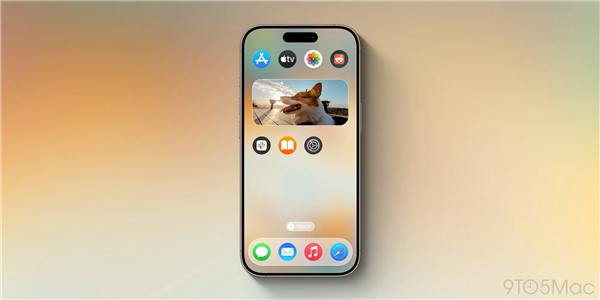
iPhone 14 Pro如何隐藏灵动岛通知显示
灵动岛是iPhone 14 Pro系列的标志性设计,但有时通知会频繁弹出,影响使用体验。别担心,你可以通过以下方式隐藏或管理灵动岛的显示。
方法一:关闭灵动岛通知
最直接的方法是禁止应用在灵动岛显示通知。操作路径:打开设置 → 通知 → 选择目标应用 → 关闭允许通知。此操作会彻底屏蔽该应用的所有通知,包括横幅、锁屏和灵动岛显示。
若只想关闭灵动岛显示,保留其他通知:在应用通知设置中,将横幅样式改为无,并关闭标记。这样通知会进入通知中心,但不会在灵动岛弹出。
方法二:使用专注模式过滤通知
专注模式可以自定义允许通知的应用,从而控制灵动岛显示。设置步骤:进入设置 → 专注模式 → 添加或编辑一个模式(如“工作”)→ 在允许的通知中,选择仅限允许的应用,然后添加你希望接收通知的应用。未添加的应用通知将被静音,也不会在灵动岛显示。
你还可以在专注模式中设置定时或自动化,比如每天工作时间自动开启。开启后,灵动岛仅显示允许应用的通知,其余被屏蔽。
方法三:暂时隐藏灵动岛内容
如果不想永久关闭,只想临时隐藏灵动岛显示的内容,可以上划灵动岛或点击空白区域,使其收缩为小胶囊。此时通知内容被隐藏,仅显示图标。再次点击即可展开。
另外,在设置 → 面容ID与密码中,开启灵动岛显示预览的开关。关闭后,通知内容在灵动岛中会被隐藏,直到你通过面容ID解锁手机才显示。
方法四:完全隐藏灵动岛(越狱可选)
对于越狱用户,可以通过插件如DynamicCow或HideDynamicIsland彻底隐藏灵动岛。但注意:越狱会失去保修,且系统稳定性下降,不推荐普通用户尝试。
注意事项
隐藏灵动岛通知不会影响后台运行,应用仍能正常接收消息。如果遇到灵动岛显示异常,可尝试重启手机或更新系统。目前iOS 16及以上版本均支持上述设置。
通过以上方法,你可以灵活控制灵动岛的显示内容,既保留设计美感,又减少干扰。果粉迷提醒:合理设置专注模式,能让灵动岛成为效率工具。本文由果粉迷提供,标题为iPhone 14 Pro如何隐藏灵动岛通知显示_iPhone 14 Pro灵动岛设置技巧,更多技巧请关注果粉迷。