iPad Air M2 提示“配件不支持”无法充电?本文从充电协议、线材、充电头、接口清洁、系统设置等方面,逐步排查原因并提供解决方案,适合新手操作。
iPad Air M2 充电时显示“配件不支持”或无法充电,通常是充电协议不匹配、线材或充电头故障、接口脏污或系统问题导致。下面按步骤排查,新手也能轻松解决。
1. 检查充电线缆
优先使用原装或通过 MFi 认证的 USB-C 线缆。非认证线缆可能不支持 iPad Air M2 的充电协议(如 PD 快充),导致无法充电或提示“配件不支持”。如果线缆有破损、弯折痕迹,更换新线测试。
2. 检查充电头
确认充电头输出规格。iPad Air M2 支持20W 及以上 PD 快充,但兼容 5V/2.4A 普通充电。如果使用老旧或功率过低的充电头(如 5W 或 10W),可能无法正常充电。建议使用20W 或更高功率的 PD 充电头。若使用第三方充电头,确保支持 PD 协议。
3. 检查充电接口
iPad 底部 USB-C 接口容易进灰或氧化。用干燥软毛刷或牙签包裹少量棉花,轻轻清理接口内部,避免金属异物短路。清理后重新插拔线缆。
4. 检查充电协议兼容性
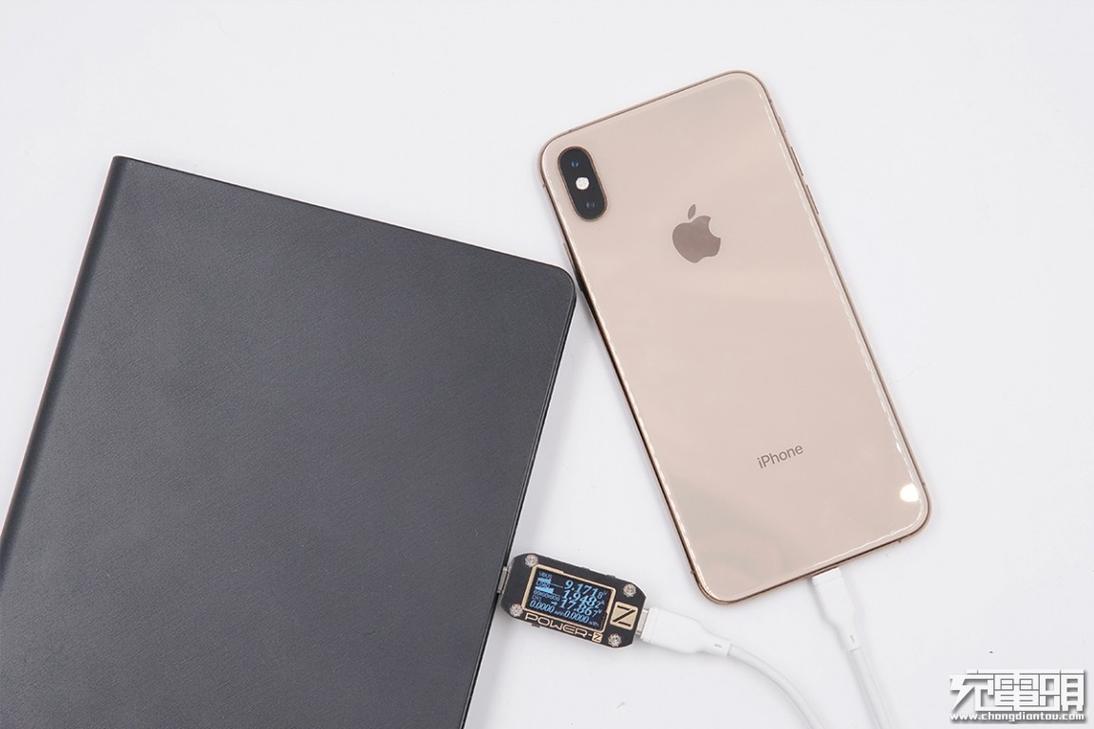
部分第三方配件(如充电宝、扩展坞)可能不支持 iPad Air M2 的充电协议,导致不识别。尝试连接电脑的 USB 口(需支持数据传输)或原装充电器。如果电脑 USB 口能充电,说明原配件协议不兼容。
5. 重启 iPad
长按电源键+任意音量键,滑动关机,等待几秒再开机。系统临时卡顿可能导致充电识别异常。
6. 更新系统
进入“设置”>“通用”>“软件更新”,确保 iPadOS 为最新版本。苹果会修复充电相关的系统 bug。
7. 检查过热或过冷
iPad 在极端温度下会暂停充电以保护电池。确保环境温度在 0°C~35°C 之间,避免阳光直射或靠近热源。
8. 恢复出厂设置
若以上无效,备份数据后进入“设置”>“通用”>“传输或还原 iPad”>“抹掉所有内容和设置”。注意:此操作会清除数据,需谨慎。
如果问题依旧,可能是硬件故障,建议联系苹果官方支持或前往 Apple Store 检测。更多 iPad 使用技巧,欢迎访问果粉迷,搜索iPad Air M2无法充电显示配件不支持怎么办_iPad充电协议排查获取完整指南。