iPad Pro隔空打印设置教程,涵盖AirPrint打印机连接、无线打印操作步骤,解决iPad无法打印问题,助你快速实现无线打印。

一、确认打印机支持AirPrint
要实现iPad Pro隔空打印,首先需要确认你的打印机支持AirPrint功能。AirPrint是苹果推出的无线打印协议,大多数新款打印机(如HP、Epson、Canon等品牌)都内置支持。你可以在打印机说明书或官网查询型号是否兼容。如果不支持,可以通过第三方软件(如Printer Pro)实现,但操作稍复杂。
二、确保iPad与打印机在同一Wi-Fi网络
隔空打印要求iPad Pro和打印机连接到同一个Wi-Fi网络。打开iPad的“设置”>“无线局域网”,确认连接的网络名称;打印机通常通过面板设置连接Wi-Fi,具体步骤参考打印机说明书。确保两者网络一致,否则无法发现打印机。
三、打开打印内容并选择打印
在支持的App(如Safari、照片、邮件、Pages等)中,打开需要打印的文件。点击分享按钮(方框带向上箭头图标),在弹出的菜单中选择“打印”。如果没有看到打印选项,可能是App不支持,可以尝试复制内容到备忘录再打印。
四、选择打印机并调整设置
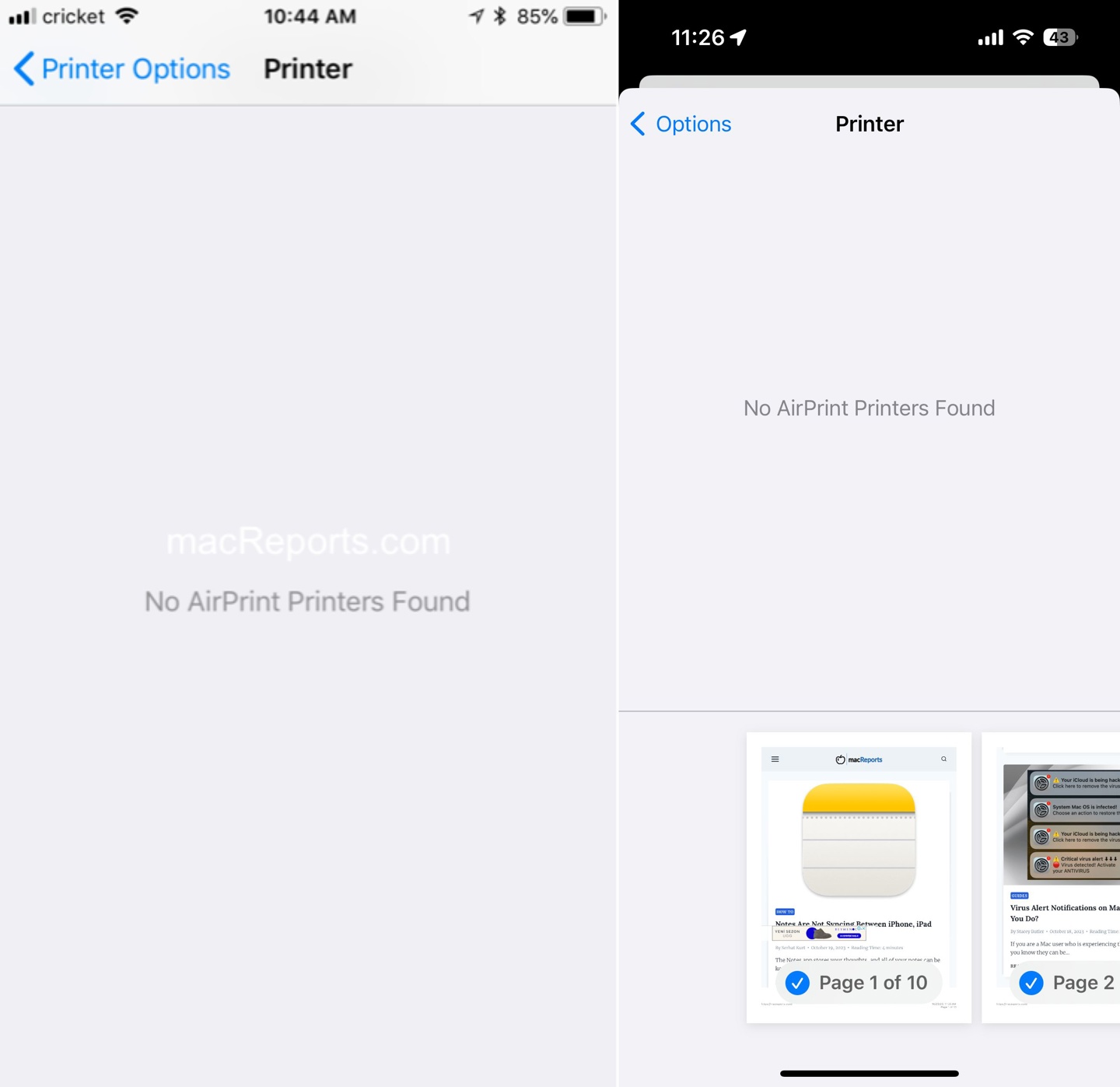
进入打印预览界面后,点击“选择打印机”,系统会自动搜索同一Wi-Fi网络下的AirPrint打印机。找到你的打印机型号后点击选中。然后可以设置打印份数、颜色(黑白/彩色)、双面打印等选项。部分打印机支持更多设置,如纸张大小、打印质量等,根据需求调整。
五、开始打印
设置完成后,点击右上角的“打印”按钮,任务会发送到打印机。打印过程中,iPad会显示进度条,你也可以通过应用切换器(双击Home键或上滑屏幕)查看打印中心状态。如果打印失败,检查打印机是否开机、网络是否稳定,或重启打印机和iPad。
六、解决常见问题
问题1:找不到打印机
确保打印机已开机并连接Wi-Fi,尝试关闭iPad蓝牙(设置>蓝牙),因为蓝牙搜索有时会干扰AirPrint。也可以重启路由器。
问题2:打印质量差
检查打印机墨盒或碳粉是否充足,在打印设置中选择“高质量”模式。部分打印机支持维护功能,如喷头清洗。
问题3:只能打印部分内容
某些App可能限制打印范围,尝试将内容导出为PDF再打印(分享>打印>长按预览图生成PDF)。
七、进阶技巧
如果需要频繁打印,可以在控制中心添加“打印”快捷方式(设置>控制中心>自定控制>添加“打印”)。另外,通过快捷指令App可以创建一键打印自动化,例如扫描文档后自动打印。
以上是iPad Pro隔空打印的完整操作步骤,只要打印机支持AirPrint并连接同一Wi-Fi,即可轻松实现无线打印。更多iPad使用技巧,请持续关注果粉迷。本文标题为iPad Pro如何设置隔空打印机连接_iPad无线打印操作步骤,如有疑问欢迎留言交流。