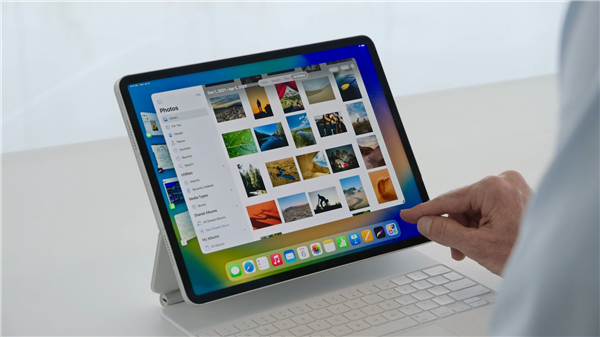
iPad Pro M4 外接SSD固态硬盘的完整指南,涵盖硬件准备、连接步骤、文件管理操作及格式兼容性,帮助新手轻松扩展存储空间。

iPad Pro M4 外接 SSD 固态硬盘:准备工作
在开始之前,确保你拥有以下设备:iPad Pro M4(USB-C 接口)、SSD 固态硬盘(推荐 USB 3.0 或更高版本,支持外部供电或低功耗型号)、USB-C 数据线(建议使用原装或高质量线缆以保证传输速度)。部分 SSD 可能需要额外供电,请确认你的硬盘是否自带电源或可通过 iPad 供电。
连接 SSD 到 iPad Pro M4
1. 将 USB-C 数据线的一端插入 iPad Pro 的 USB-C 接口。
2. 另一端连接 SSD 硬盘。连接后,iPad 会自动检测外接设备。
3. 如果硬盘有指示灯,亮起表示连接成功。在 iPad 屏幕上,可能会弹出提示“允许访问外置存储”,点击“允许”即可。
管理外接 SSD 中的文件
打开预装的“文件”App,在左侧边栏中你会看到外接硬盘的名称(通常显示为“未命名”或品牌名)。点击即可浏览内部文件。你可以进行以下操作:
- 复制/移动文件:长按文件选择“复制”,然后导航到目标文件夹,点击“粘贴”。
- 删除文件:长按文件选择“删除”,或滑动删除。
- 新建文件夹:点击右上角“...”选择“新建文件夹”。
注意:部分文件系统(如 NTFS)在 iPad 上可能只读,建议将 SSD 格式化为 exFAT 或 APFS 以获得最佳兼容性。
格式化 SSD 以获得最佳兼容性
如果外接 SSD 无法写入,可能是格式问题。你可以通过 Mac 或 Windows 电脑将硬盘格式化为 exFAT(兼容 Windows 和 Mac)或 APFS(仅 Mac/iPad)。注意:格式化会清除所有数据,请提前备份。在 Mac 上使用“磁盘工具”,在 Windows 上使用“磁盘管理”进行操作。
常见问题与解决
问题:iPad 无法识别 SSD
检查数据线是否完好,尝试重新插拔。如果硬盘需要额外供电,使用带电源的 USB-C 集线器。部分老旧硬盘可能不兼容,建议使用低功耗 SSD。
问题:传输速度慢
确保使用高速数据线(USB 3.0 及以上),并关闭 iPad 上其他占用资源的应用。SSD 的读写速度也会影响体验,选择 NVMe 或高速 SATA SSD。
进阶技巧:使用外接 SSD 编辑视频
对于视频创作者,可以将素材直接存储在外接 SSD 上,使用 LumaFusion 等 App 直接编辑。在文件 App 中打开 SSD 文件夹,选择视频文件,点击分享按钮选择“导入到 LumaFusion”即可。注意保持 SSD 连接稳定,避免编辑中断。
通过以上步骤,你可以轻松为 iPad Pro M4 扩展存储空间,高效管理文件。更多技巧请关注 果粉迷,搜索 iPad Pro M4如何外接SSD固态硬盘_iPad文件管理系统使用 获取完整指南。