
iPad Air M2屏幕色差大?本文提供校色步骤:关闭原彩显示、调整色彩滤镜、使用参考模式(iPadOS 17+)或第三方校色仪。重点在于理解P3色域与sRGB差异,并正确设置白点值。
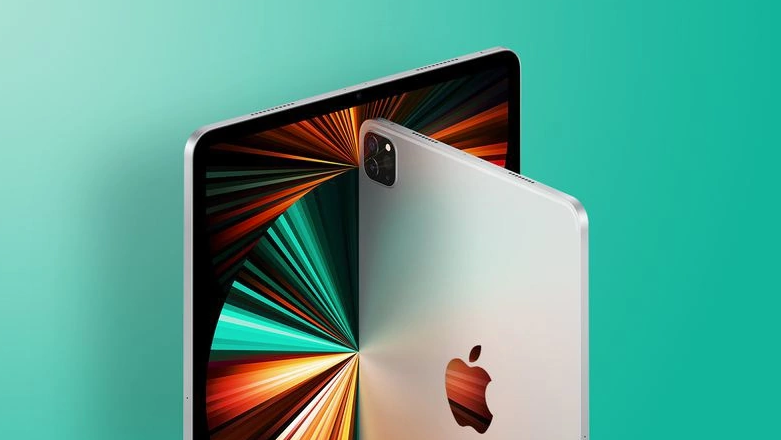
iPad Air M2屏幕色差大如何校色?很多用户反映iPad Air M2的屏幕颜色偏暖或偏冷,甚至与MacBook或iPhone显示不一致。这通常是因为原彩显示和True Tone功能根据环境光自动调整色温,导致视觉差异。此外,iPad Air M2采用P3广色域,而部分内容基于sRGB,也会造成色差。以下提供详细校色步骤。
第一步:关闭原彩显示和夜览
打开设置 > 显示与亮度,找到原彩显示并关闭。原彩显示会实时调节屏幕色温以适应环境光,但会导致颜色不一致。同样,夜览模式(设置 > 显示与亮度 > 夜览)也应关闭,除非你需要在夜间使用暖色。
第二步:调整色彩滤镜(辅助功能)
如果关闭原彩后仍觉得色差明显,可以进入设置 > 辅助功能 > 显示与文字大小 > 色彩滤镜。开启色彩滤镜,选择色调,然后拖动强度滑块和色调滑块微调。建议将色调滑块拉到最左边(偏冷)或中间偏右(偏暖),根据你想要的色温调整。注意:色彩滤镜会影响所有显示内容,适合对色准要求不高的用户。
第三步:使用参考模式(iPadOS 17+ 专业级校色)
对于设计师或摄影师,iPad Air M2在iPadOS 17及以上版本支持参考模式。前往设置 > 显示与亮度 > 参考模式,开启后屏幕会锁定在特定色域(如P3或sRGB)和固定白点(D65或D50)。你可以根据工作需求选择预设,比如视频编辑(P3 D65)或打印(sRGB D50)。参考模式会禁用原彩和自动亮度,确保颜色准确。
第四步:使用第三方校色仪(硬件校准)
如果内置校色仍不满足需求,可以使用第三方校色仪如X-Rite i1Display Pro或Datacolor Spyder X,配合校色软件(如DisplayCAL)生成ICC配置文件。但注意:iPadOS对ICC配置文件的支持有限,通常只能用于特定专业应用(如Lightroom、DaVinci Resolve)。普通用户不建议此步骤。
第五步:检查屏幕硬件问题
如果以上方法都无法改善色差,可能是屏幕硬件问题。检查屏幕是否有阴阳屏(一侧偏暖一侧偏冷)或漏光。建议在纯黑背景下观察。如果问题严重,联系苹果售后检测。
补充说明:P3与sRGB色域差异
iPad Air M2的P3色域比sRGB更广,能显示更鲜艳的红色和绿色。当你观看sRGB内容时,系统会自动映射,但映射算法可能导致轻微过饱和。要测试,可以在设置 > 显示与亮度中切换色彩空间(如果有选项)或使用专业应用强制sRGB模式。
总结性建议
对于大多数用户,关闭原彩显示并手动调整色彩滤镜即可获得满意的显示效果。如果你从事专业工作,开启参考模式并选择合适的色域预设。记住,屏幕色差也受视角影响,保持正面观看。
最后,如果你对iPad Air M2的校色仍有疑问,欢迎访问果粉迷网站获取更多教程。本文标题为iPad Air M2屏幕色差大如何校色_iPad屏幕显示设置原彩与原色,在果粉迷上有更深入的讨论和用户案例分享。













