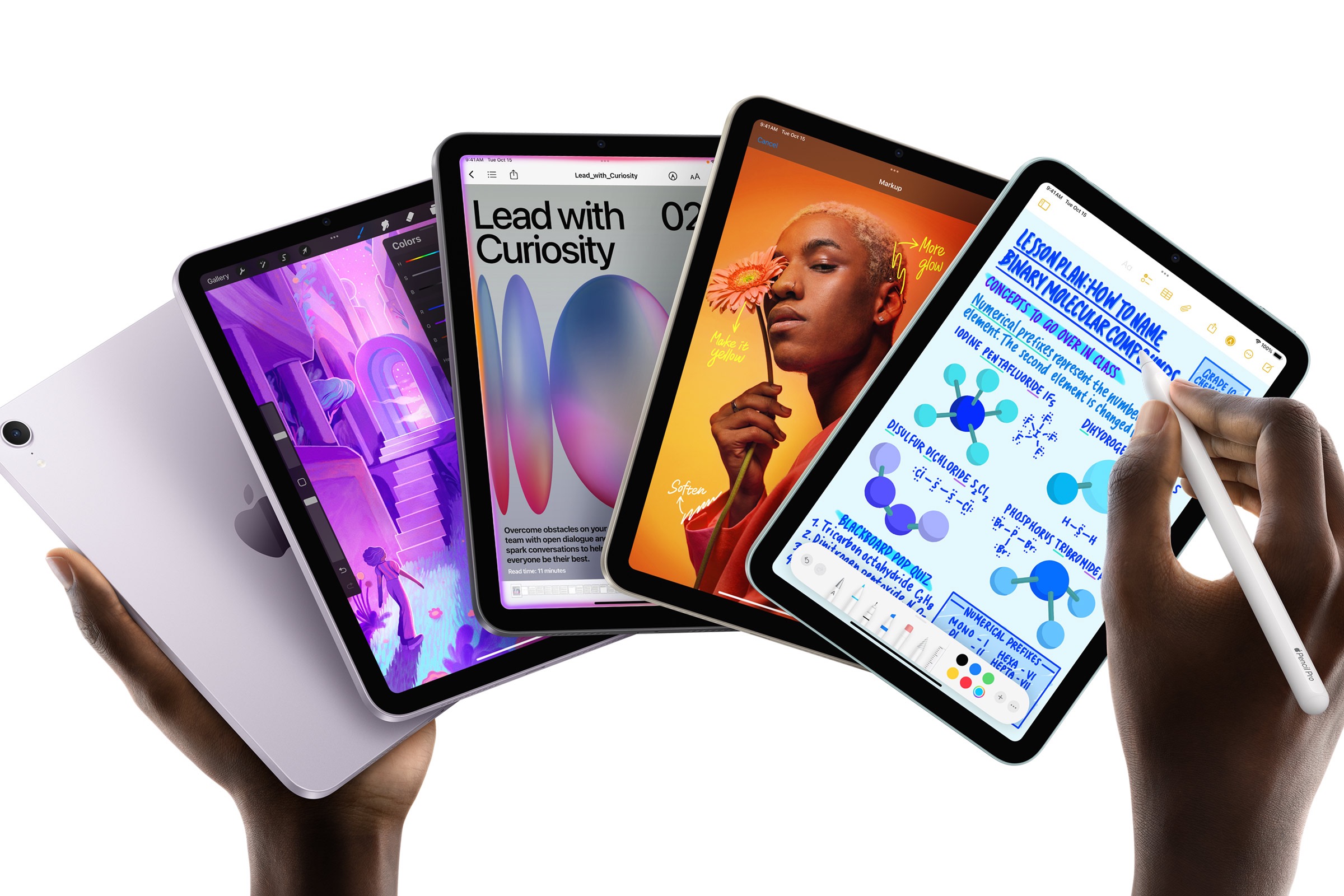
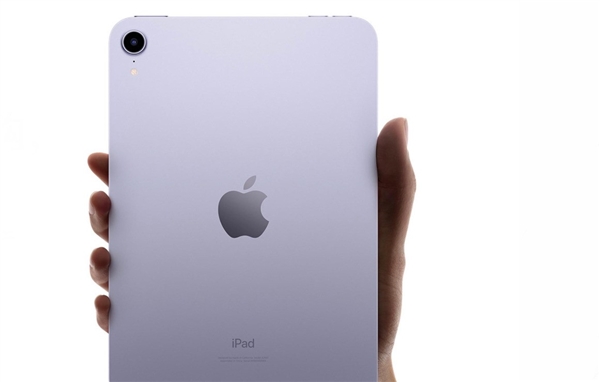
iPad 10屏幕截图快捷键是什么?本文演示三种截图方式:实体按键组合、AssistiveTouch辅助触控、Apple Pencil手势。适合新手,步骤清晰,快速掌握iPad截图技巧。

iPad 10屏幕截图快捷键是什么?三种方法实操
iPad 10(第十代)的截图操作与其他iPad型号基本一致,但针对新手,这里详细拆解三种最常用的截图方式,包括实体按键、虚拟按键和手写笔操作。每种方法都分步骤说明,确保一看就会。
方法一:实体按键组合截图(最快最直接)
这是iPad 10最标准的截图方式,同时按下两个物理按键即可。步骤:
1. 找到按键位置:iPad 10的顶部是电源键(也叫侧边按钮),右侧音量键分为上键和下键。
2. 同时按下:用一只手,同时按下电源键和音量上键(注意是上键,不是下键)。
3. 快速松开:听到相机快门声或看到屏幕闪白,即表示截图成功。截图缩略图会短暂出现在左下角,点击可编辑或分享,不操作则自动保存到相册。
注意:按键要同时按下,不要先按一个再按另一个,否则可能触发Siri或音量调节。多试几次就能掌握节奏。
方法二:AssistiveTouch辅助触控截图(适合单手或按键不灵)
如果不想按实体键,或者设备按键损坏,可以开启小白点(AssistiveTouch)来截图。首次使用需要设置:
步骤1:开启AssistiveTouch。打开iPad的设置 → 辅助功能 → 触控 → AssistiveTouch,打开开关。此时屏幕上会出现一个半透明的小白点。
步骤2:自定义顶部菜单。在AssistiveTouch页面,点击自定顶层菜单,可以添加或修改功能。默认菜单中一般已有“截屏”图标(一个相机形状)。如果没有,点击+号添加,然后从列表中选择“截屏”。
步骤3:执行截图。需要截图时,轻点小白点 → 点击菜单中的“截屏”图标,即可完成截图。截图效果与按键方式相同。
小技巧:也可以设置“轻点两下”或“长按”小白点直接截图,在AssistiveTouch页面下方设置“轻点两下”或“长按”的功能为“截屏”。
方法三:Apple Pencil截图(仅限iPad 10配合Apple Pencil使用)
如果你有Apple Pencil(第一代),可以用笔来截图,适合边写边记时快速操作。iPad 10支持Apple Pencil(第一代),配对后即可使用。
步骤:从iPad屏幕的左下角或右下角向屏幕中心斜向上滑动(类似画一个对角线)。注意:是从屏幕角落的边缘外开始滑动,不是从屏幕内。滑动后,屏幕会进入截图模式,同时弹出标注工具栏,可以直接用笔在截图上标记、书写。
提示:该手势默认开启,无需设置。如果无法使用,检查设置 → Apple Pencil → 确保“从屏幕角落滑动”功能已开启。
截图后的处理
无论哪种方式截图,截完后屏幕左下角都会出现缩略图。点击缩略图进入编辑界面,可以裁剪、涂鸦、添加文字,然后点击“完成”保存或分享。如果不想编辑,缩略图会自动消失,截图保存到“照片”App的“屏幕快照”相簿中。
另外,iPad 10的截图默认包含屏幕内容,如果只想截取部分区域,可以在截图编辑界面使用裁剪工具。如果需要滚动截图(长截图),在Safari等支持的App中,截图后点击缩略图进入编辑,然后选择“整页”即可保存为PDF。
常见问题
Q:按键截图没反应? 检查是否同时按下了电源键和音量上键,或者是否开启了“按键”相关辅助功能(如“侧边按钮”设置)。重启iPad通常能解决。
Q:AssistiveTouch截屏图标不见了? 重新进入设置,在“自定顶层菜单”中添加“截屏”。
Q:Apple Pencil滑动没反应? 确保Pencil已配对且电量充足,并在设置中确认手势已开启。
以上三种方法覆盖了所有使用场景:实体键最快,小白点最方便,Apple Pencil适合笔记党。新手建议先练习按键截图,再根据习惯选择其他方式。
更多iPad使用技巧,尽在果粉迷。如果你还对其他功能有疑问,欢迎持续关注我们。本文标题iPad 10屏幕截图快捷键是什么_iPad三种截图方式实操演示,希望对你有所帮助。