iPad 10快速截图并标注的详细教程,涵盖实体按键、辅助触控、Apple Pencil等多种截图方式,以及截图后的标注技巧和屏幕录制方法,帮助新手轻松掌握。
iPad 10 快速截图方法
iPad 10 的截图操作非常简单,但很多新手可能不知道。最传统的方式是同时按下顶部电源键和音量加键,听到咔嚓声或看到屏幕闪烁即表示截图成功。截图后,屏幕左下角会弹出缩略图,点击即可进入编辑界面。
如果你觉得按键组合不好按,可以开启辅助触控。前往“设置”>“辅助功能”>“触控”>“辅助触控”,开启后屏幕上会出现一个悬浮小圆点。点击小圆点,选择“设备”>“更多”>“屏幕快照”,即可轻松截图。这种方式尤其适合单手操作或按键不灵敏的情况。
另外,如果你有Apple Pencil(第一代),可以从屏幕左下角或右下角向屏幕中心滑动,即可快速截图并直接进入标注模式。这是 iPad 10 的专属快捷功能,非常高效。
截图后的标注技巧
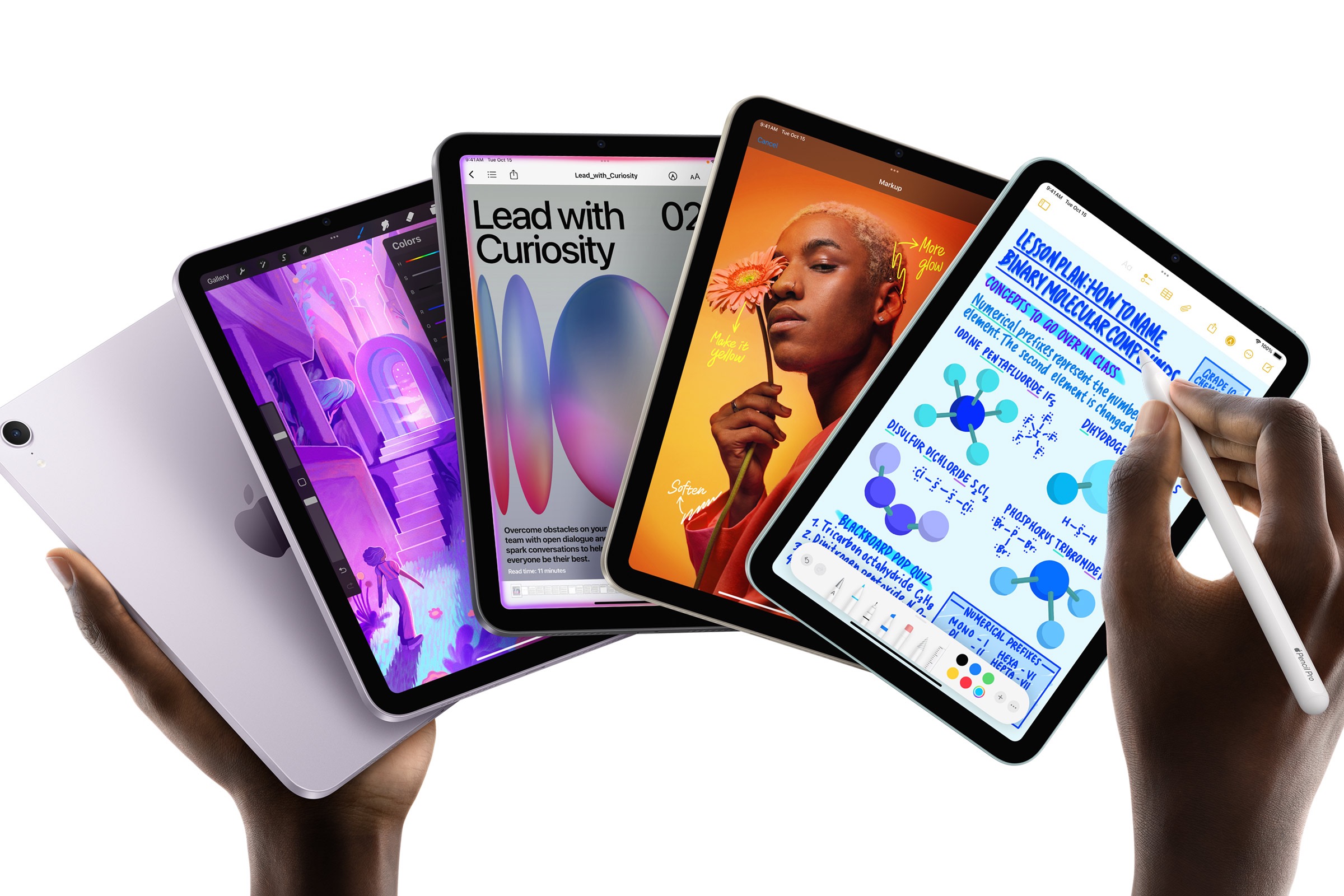
截图后点击左下角的缩略图,进入标注界面。底部工具栏提供多种工具:钢笔、马克笔、铅笔、橡皮和套索。选择你喜欢的工具,可以调整颜色和粗细,在截图上随意书写或圈画。
如果你需要标注文字,可以点击右下角的“+”号,选择“文本”,然后输入内容。还可以使用放大镜工具突出显示重点区域,或者使用不透明度功能来遮挡敏感信息。标注完成后,点击“完成”即可保存到相册,或者直接分享给他人。
iPad 10 屏幕录制教程
屏幕录制功能同样实用。首先,确保控制中心已添加屏幕录制按钮:前往“设置”>“控制中心”,点击“屏幕录制”旁边的绿色加号。然后,从屏幕右上角向下滑动打开控制中心,点击圆形录制按钮,倒计时3秒后开始录制。
录制过程中,屏幕顶部会出现红色时间条,点击它可以停止录制,或者再次打开控制中心点击录制按钮。录制完成后,视频自动保存到“照片”App 的“最近项目”中。如果你需要录制带有声音的视频,可以长按录制按钮,开启麦克风图标,这样就能同时录入外部声音。
屏幕录制非常适合制作教学视频或游戏攻略,但请注意,录制过程中不要切换到其他应用,否则会中断录制。
进阶技巧:截图与录制的结合
在屏幕录制过程中,你也可以随时进行截图。只需按下电源键和音量加键,截图会保存在相册中,而录制不会中断。这样,你可以在录制视频的同时捕捉关键画面,方便后期整理。
此外,iPad 10 还支持滚动截图,但仅适用于 Safari 浏览器。在 Safari 中截图后,点击缩略图,选择“整页”,即可截取整个网页,并自动保存为 PDF 文件。这对于保存长文章或网页非常有用。
最后,别忘了整理你的截图和录屏。在“照片”App 中,你可以创建相册分类,或者使用“文件”App 进行管理。定期清理不需要的截图,释放存储空间。
以上教程来自果粉迷,希望对你有所帮助。更多 iPad 技巧,欢迎关注果粉迷,获取更多实用内容。本文标题:iPad 10如何快速截图并标注_iPad 10屏幕录制与截图教程,果粉迷将持续为你提供最新教程。