为MacBook Air开启低电量模式可延长电池续航。通过系统设置或终端命令,调整处理器性能、屏幕亮度等参数,适合外出时省电。操作简单,新手也能快速掌握。
什么是低电量模式?
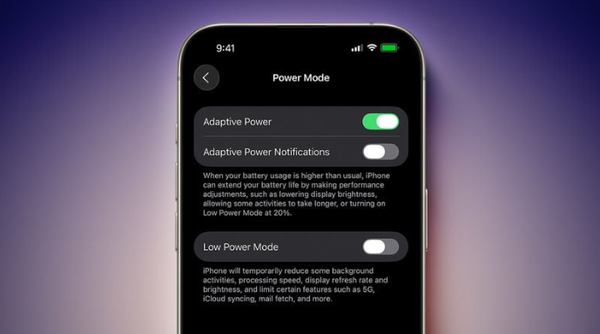
低电量模式是macOS的一项省电功能,通过限制处理器性能、降低屏幕亮度、关闭后台活动等方式减少电量消耗,从而延长MacBook Air的电池续航时间。对于需要在外出时尽可能延长使用时间的用户来说,这是一个非常实用的功能。
如何开启低电量模式?
在macOS Monterey及更新版本中,开启低电量模式的步骤如下:
1. 打开系统设置:点击屏幕左上角的苹果图标,选择“系统设置”。
2. 进入电池设置:在系统设置窗口中,点击“电池”选项。
3. 开启低电量模式:在电池设置页面,找到“低电量模式”选项,将其开关打开。您可以选择“仅使用电池”或“仅使用电源适配器”时开启,也可以选择“始终”开启。
注意:如果您的MacBook Air运行的是macOS Big Sur或更早版本,低电量模式可能不可用,但可以通过其他方式省电。
低电量模式下会有什么变化?
开启低电量模式后,系统会自动调整以下设置:
处理器性能降低:CPU和GPU的频率会降低,以减少功耗。这可能会导致运行大型应用或游戏时性能下降,但对于日常办公、浏览网页等轻量任务影响不大。
屏幕亮度自动降低:屏幕亮度会被调低,并且键盘背光会在不使用时更快熄灭。
后台活动减少:系统会减少后台应用刷新、邮件获取等活动的频率,以节省电量。
网络性能调整:Wi-Fi和蓝牙的功率可能会被优化,但通常不会影响正常连接。
手动省电技巧
除了低电量模式,您还可以通过以下方式进一步省电:
降低屏幕亮度:屏幕是最大的耗电部件之一。手动将亮度调整到舒适的最低水平,可以显著延长续航。
关闭不必要的应用和窗口:后台运行的应用会消耗电量和资源。关闭不使用的应用,特别是那些占用CPU高的应用(如视频编辑软件、游戏等)。
关闭蓝牙和Wi-Fi:如果不需要连接外设或网络,可以关闭蓝牙和Wi-Fi。在控制中心中一键关闭即可。
使用暗色模式:对于配备OLED屏幕的MacBook Air(如有),暗色模式可以节省电量。对于LCD屏幕,效果不明显,但也可以减少眼睛疲劳。
管理电池健康:在系统设置-电池-电池健康中,可以开启“优化电池充电”,以延长电池寿命。
通过终端命令开启低电量模式(高级用户)
如果您熟悉终端,可以使用以下命令快速开启低电量模式:
打开终端(应用程序-实用工具-终端),输入以下命令并按回车:
sudo pmset -a lowpowermode 1
这将为所有电源模式开启低电量模式(1表示开启,0表示关闭)。需要输入管理员密码。此方法适用于所有macOS版本,但效果可能因系统版本而异。
注意事项
低电量模式会降低性能,因此不适合在需要高性能的场景下使用,如视频剪辑、3D渲染、大型游戏等。建议在电池电量较低或需要长时间外出时开启。
此外,不同型号的MacBook Air对低电量模式的支持可能略有差异。例如,搭载M1芯片的MacBook Air在低电量模式下表现更佳,因为其能效比更高。
总结
低电量模式是macOS内置的省电利器,开启简单,效果明显。结合手动调整屏幕亮度、关闭后台应用等技巧,可以让您的MacBook Air在关键时刻多撑几个小时。掌握这些省电技巧,轻松应对各种场景。
更多MacBook使用技巧,尽在果粉迷。本文章标题:MacBook Air如何开启低电量模式_macOS省电技巧与设置,由果粉迷整理发布,助您玩转Mac。