
教你如何在MacBook上设置接力功能,实现macOS与iOS剪贴板同步。步骤清晰,新手友好,涵盖设备要求、开启Handoff、通用剪贴板设置及常见问题。
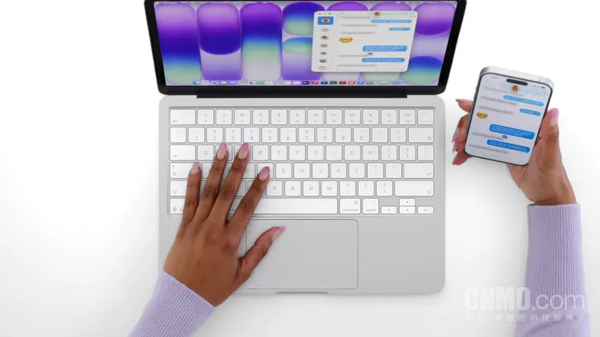
什么是接力功能?
接力(Handoff)是苹果生态的一项核心功能,允许你在Mac、iPhone、iPad等设备间无缝切换任务。比如,在iPhone上浏览网页,拿起Mac就能继续浏览;在iPad上写邮件,切换到Mac也能接着写。而通用剪贴板则是接力的一部分,让你在一台设备复制,另一台设备直接粘贴。
准备工作:设备与系统要求
要使用接力,必须满足以下条件:
1. 设备兼容:MacBook需2012年或更新机型;iPhone需iPhone 5或更新;iPad需iPad 4或更新;iPod touch需第5代或更新。Apple Watch也支持。
2. 系统版本:Mac需运行OS X Yosemite或更高版本;iOS设备需iOS 8或更高版本。
3. 账户与连接:所有设备必须登录同一个Apple ID,并开启iCloud。同时,设备需开启蓝牙和Wi-Fi(不一定要连接同一网络,但建议连接同一Wi-Fi以提升稳定性)。
在MacBook上开启接力
步骤1:打开系统设置。点击屏幕左上角的苹果图标,选择“系统设置”(或“系统偏好设置”)。
步骤2:进入通用设置。在设置窗口中,点击“通用”。
步骤3:启用接力。找到“允许在这台Mac和iCloud设备之间使用‘接力’”选项,将其勾选。如果是macOS Ventura或更高版本,该选项位于“通用” > “允许在Mac和iCloud设备之间使用Handoff”。
在iPhone或iPad上开启接力
步骤1:打开设置。在主屏幕点击“设置”图标。
步骤2:进入通用。向下滑动并点击“通用”。
步骤3:找到接力。点击“接力”,然后开启“接力”开关。确保下方也显示“Handoff”已启用。
开启通用剪贴板
通用剪贴板是接力的一部分,通常只要接力开启,它就会自动工作。但为确保无误,请检查:
Mac端:在“系统设置” > “通用”中,确认“允许在这台Mac和iCloud设备之间使用‘接力’”已勾选。
iOS端:在“设置” > “通用” > “接力”中,确认“接力”已开启。
之后,你只需在一台设备上复制文本、图片或文件,在另一台设备上直接粘贴即可。注意,复制的内容会暂时存储在iCloud中,因此需要联网。
常见问题与解决方法
问题1:接力不工作
检查所有设备是否登录同一Apple ID,并已开启蓝牙和Wi-Fi。重启设备或重新登录iCloud通常能解决。
问题2:通用剪贴板无反应
确保复制操作后不久(通常几分钟内)进行粘贴。如果内容较大,可能需要等待同步。另外,检查设备是否连接同一Wi-Fi网络。
问题3:部分应用不支持
接力需要应用本身支持。苹果原生应用如Safari、邮件、备忘录、Pages等均支持,第三方应用需开发者适配。
小技巧:提升接力体验
保持设备靠近:虽然接力通过iCloud工作,但设备间蓝牙距离建议在10米以内,以确保快速响应。
关闭低功耗模式:低功耗模式可能限制后台活动,影响接力。在iOS上,可关闭“设置” > “电池”中的低功耗模式。
更新系统:确保所有设备运行最新系统版本,以获得最佳兼容性和稳定性。
结尾
通过以上设置,你就能轻松实现MacBook与iPhone、iPad之间的接力与剪贴板同步。如果想了解更多玩机技巧,欢迎持续关注果粉迷。本文标题为MacBook如何设置接力功能_macOS与iOS剪贴板同步技巧,希望对你有帮助!













