针对MacBook Air M1用户,详解使用macOS磁盘工具格式化U盘的完整步骤,涵盖APFS、ExFAT等格式选择,操作直观,新手也能快速掌握。

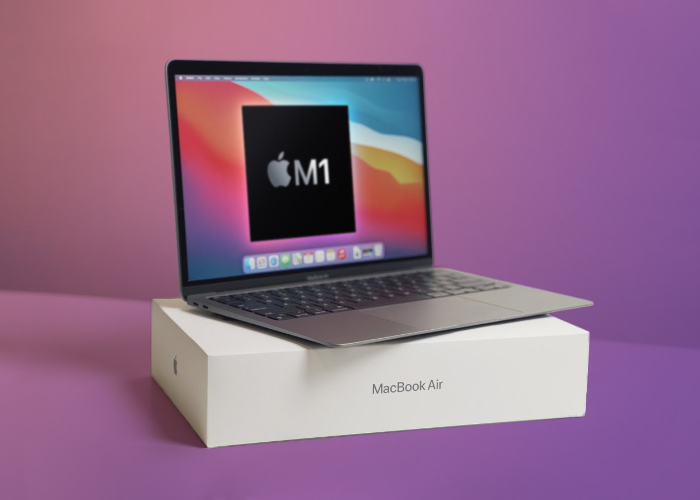
刚入手MacBook Air M1的朋友,可能会遇到需要格式化U盘的情况。无论是制作启动盘、清理旧数据,还是转换文件系统格式,掌握macOS自带的磁盘工具都是必备技能。本文将手把手教你如何在MacBook Air M1上安全、高效地格式化U盘。
一、准备工作
在开始之前,请确保U盘已插入MacBook Air的USB-C接口(或通过转接器连接)。建议先备份U盘中的重要数据,因为格式化会清除所有内容。同时,确认U盘容量和当前格式,以便选择合适的目标格式。
二、打开磁盘工具
点击屏幕左上角的苹果图标,选择“启动台”,在搜索框输入“磁盘工具”并点击进入。或者直接在“应用程序”文件夹的“实用工具”中找到磁盘工具。打开后,界面会显示所有连接的存储设备。
三、选择U盘并查看信息
在磁盘工具左侧栏中,找到你的U盘。注意选择显示为外置的磁盘,通常名称是品牌名或容量标识。点击选中后,右侧会显示该磁盘的容量、连接类型等基本信息。确认无误后,点击顶部工具栏的“抹掉”按钮。
四、设置格式化参数
点击“抹掉”后,会弹出设置窗口。这里需要选择“名称”、“格式”和“方案”。名称可以自定义,比如“MyUSB”。格式是关键,常见的有APFS、Mac OS 扩展(日志式)、ExFAT和MS-DOS (FAT)。
APFS 是macOS默认格式,适合仅用于Mac的U盘,支持高效空间管理和快照功能。Mac OS 扩展(日志式) 兼容旧版Mac,若需兼容老系统可选此格式。ExFAT 则适用于跨平台使用(Windows和Mac),且支持大文件,推荐用于双系统用户。MS-DOS (FAT) 是FAT32格式,兼容性最好,但有4GB单文件大小限制。
对于大多数Mac用户,如果只在Mac上使用,建议选择APFS;如需在Windows和Mac间传输文件,则选ExFAT。方案默认选择“GUID分区图”即可。
五、执行格式化
设置完成后,点击“抹掉”按钮,系统会弹出确认提示,再次确认后点击“抹掉”。格式化过程通常很快,几秒钟即可完成。完成后,磁盘工具会显示“操作成功”,此时U盘已被格式化。
六、验证结果
格式化成功后,可以在“访达”中看到新的U盘图标,名称为你设置的名称。尝试拷贝一个文件到U盘,确保读写正常。如果一切顺利,说明格式化成功。
七、常见问题与解决
如果格式化时提示“抹掉失败”,可能是U盘被占用或损坏。尝试退出所有使用U盘的应用程序,重新插入U盘后再次操作。若仍失败,可尝试在“恢复模式”下使用磁盘工具,但一般无需如此。
另外,如果U盘容量显示异常,可能是分区表问题。在磁盘工具中,选中U盘后点击“分区”功能,删除所有分区后重新创建,再执行抹掉操作。
八、进阶技巧
对于需要制作macOS启动盘的用户,格式化时请选择“Mac OS 扩展(日志式)”格式,并使用终端命令写入系统镜像。此外,磁盘工具还支持“恢复”功能,可将整个磁盘克隆到U盘,方便备份。
掌握这些操作后,你就能轻松管理U盘了。果粉迷网站提供了更多Mac实用教程,本文标题为“MacBook Air M1怎么格式化U盘_macOS磁盘工具使用实操”,希望对你有所帮助。如需了解更多,欢迎访问果粉迷,获取更多Mac技巧。