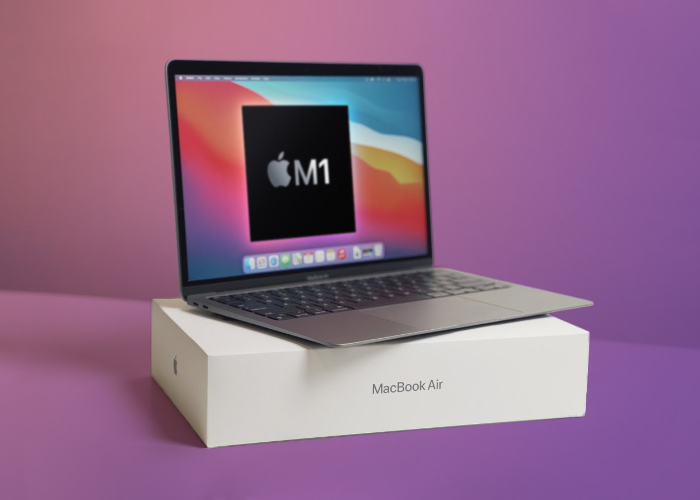
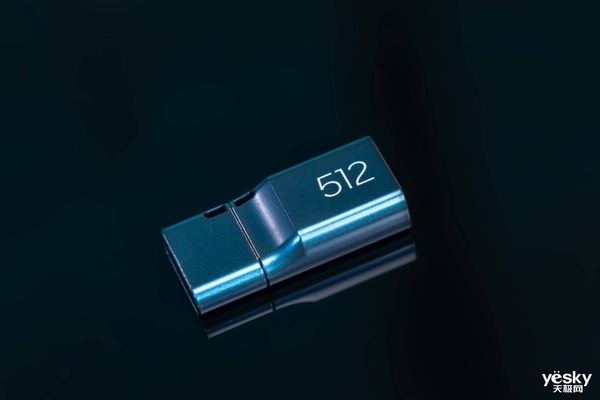
针对MacBook Air M1用户,详解使用macOS磁盘工具格式化U盘的完整步骤,包括连接U盘、打开磁盘工具、选择格式(APFS或ExFAT)、分区与抹掉操作,以及格式化后的验证方法,助你轻松管理U盘。

MacBook Air M1格式化U盘其实非常简单,只要掌握macOS自带的磁盘工具即可。无论是清空U盘、更改文件系统格式,还是解决U盘无法写入的问题,本文将从零开始,手把手教你完成整个操作流程。
一、准备工作:连接U盘与备份数据
在开始格式化之前,请确保U盘已正确插入MacBook Air的USB-C接口或通过转接器连接。如果U盘中有重要文件,请务必提前备份到其他位置,因为格式化会永久删除所有数据。同时,建议保持MacBook Air电量充足或连接电源,避免操作中途断电。
二、打开磁盘工具
磁盘工具是macOS自带的磁盘管理应用。你可以通过两种方式打开它:
1. 在“启动台”的“其他”文件夹中找到“磁盘工具”并点击打开。
2. 使用快捷键Command + 空格唤起“聚焦搜索”,输入“磁盘工具”并回车。
打开后,你会看到左侧栏列出了所有磁盘和卷宗。找到你的U盘,通常它会显示为类似“Kingston”或“SanDisk”的品牌名称,且容量与U盘相符。如果无法识别,请检查连接或尝试重新插拔。
三、选择U盘并查看信息
在左侧栏点击选中你的U盘(注意选中顶层磁盘图标,而不是下方缩进的卷宗)。此时右侧会显示U盘的容量、设备信息等。点击顶部工具栏的“抹掉”按钮(图标像一个橡皮擦),即可开始格式化设置。
四、设置格式与方案
在弹出的“抹掉”窗口中,需要设置以下两个关键选项:
格式(Format):这是最重要的选择。macOS提供了多种格式,具体如下:
- APFS:苹果专为固态硬盘优化的新格式,适合仅用于Mac的U盘,支持快速复制和高效空间管理。
- Mac OS 扩展(日志式):传统格式,兼容性更好,适合老款Mac或用于Time Machine备份。
- ExFAT:通用格式,支持Windows和Mac双系统读写,适合在U盘上存储大文件并在不同系统间交换。
- MS-DOS (FAT):即FAT32,兼容性最广,但单个文件不能超过4GB。
如果你不确定,推荐选择ExFAT,因为它兼顾了兼容性和大文件支持。
方案(Scheme):通常选择“GUID分区图”即可,这是Mac默认的分区方案,适用于Intel和Apple Silicon Mac。如果U盘仅用于Windows,可选“主引导记录”,但一般不建议更改。
五、执行抹掉操作
设置好格式和方案后,点击“抹掉”按钮。系统会弹出确认提示,再次点击“抹掉”确认。此时磁盘工具会进行格式化,通常几秒钟即可完成。完成后,U盘会重新挂载,并显示为空白卷宗,名称会变为你设置的名称(默认为“未命名”)。
六、验证格式化结果
格式化完成后,建议进行简单验证:在“访达”中检查U盘是否显示,并尝试复制一个文件到U盘,确认读写正常。如果U盘无法挂载,可以重新插拔或重启MacBook Air再试。此外,你可以在“磁盘工具”中点击U盘,查看“文件系统”是否已变为你选择的格式。
七、常见问题与注意事项
1. 为什么U盘在Mac上只能读不能写? 这可能是因为U盘格式为NTFS(Windows原生格式),macOS默认不支持写入。解决方法是格式化为ExFAT或FAT32。
2. 格式化后U盘容量变小? 这可能是由于文件系统开销或隐藏分区导致,属于正常现象。如果容量严重缩水,可尝试重新分区。
3. 格式化时提示“操作失败”? 尝试使用“急救”功能修复U盘,或换一个USB接口。
4. 如何恢复U盘原始容量? 如果U盘被制作过启动盘,分区表可能被修改。在磁盘工具中选中U盘,点击“分区”,选择“1个分区”,然后应用即可。
八、进阶技巧:使用终端格式化
对于熟悉命令行的用户,也可以使用终端工具diskutil进行格式化。但新手建议使用图形化的磁盘工具,更直观且不易出错。
格式化U盘是MacBook Air日常使用中的基础技能,掌握磁盘工具能让你轻松管理存储设备。果粉迷网站提供更多Mac实用技巧,欢迎持续关注。
本文由果粉迷(www.guofenmi.com)原创,聚焦MacBook Air M1怎么格式化U盘_macOS磁盘工具使用实操,助你快速上手。更多Mac教程,尽在果粉迷。