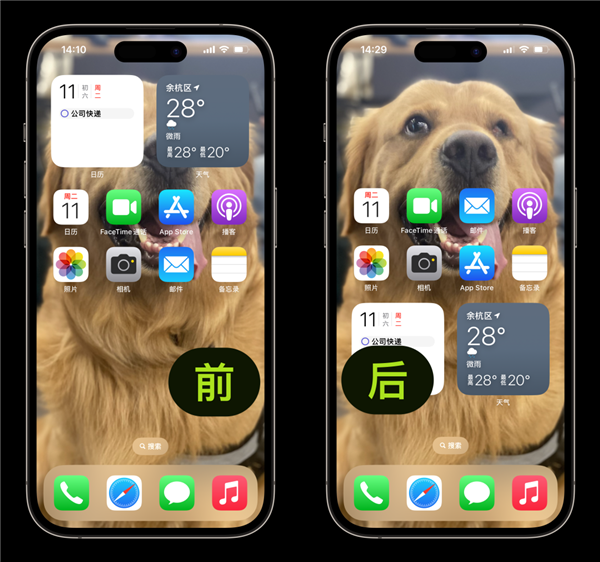
iPhone 14 Pro灵动岛如何关闭特定App活动?本文提供详细步骤,教你通过设置中心、长按操作或专注模式,管理灵动岛通知,避免打扰,提升使用体验。
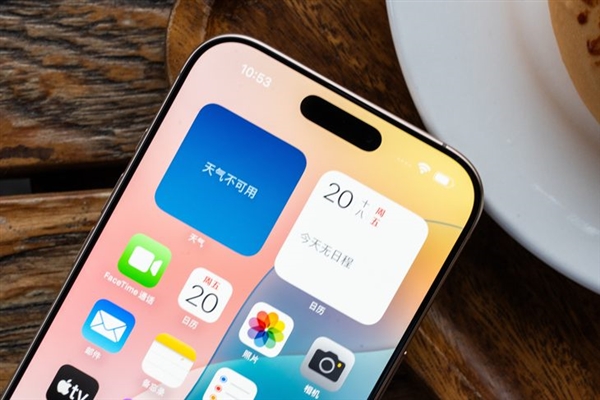
iPhone 14 Pro灵动岛如何关闭特定的App活动
iPhone 14 Pro的灵动岛设计是苹果的一大创新,它巧妙地将硬件和软件结合,让通知和活动以交互式的方式呈现在屏幕顶部。然而,并不是所有的App活动都值得占用灵动岛的空间,有些通知可能会频繁打扰你。那么,如何关闭特定App的灵动岛活动呢?本文将为你提供详细的设置指南,让你轻松管理灵动岛。
一、通过设置中心关闭特定App的灵动岛活动
最直接的方法是通过iPhone的设置来管理。步骤如下:
第一步:打开你的iPhone 14 Pro,进入「设置」应用。
第二步:向下滑动,找到并点击「通知」选项。
第三步:在通知列表中,找到你想要关闭灵动岛活动的App,例如「微信」或「微博」。
第四步:点击该App,进入其通知设置页面。在这里,你会看到「允许通知」的开关,以及「通知分组」等选项。但我们需要关注的是「灵动岛」相关的设置。
第五步:在通知设置页面中,找到「灵动岛」或「实时活动」选项(具体名称可能因iOS版本而异)。点击进入,你可以选择「关闭」或「仅允许通知」等模式。选择「关闭」后,该App的活动将不再显示在灵动岛上。
需要注意的是,不同App的通知设置可能略有差异,但大体流程相同。如果你找不到「灵动岛」选项,可以尝试更新iOS系统至最新版本。
二、通过长按灵动岛快速管理特定App
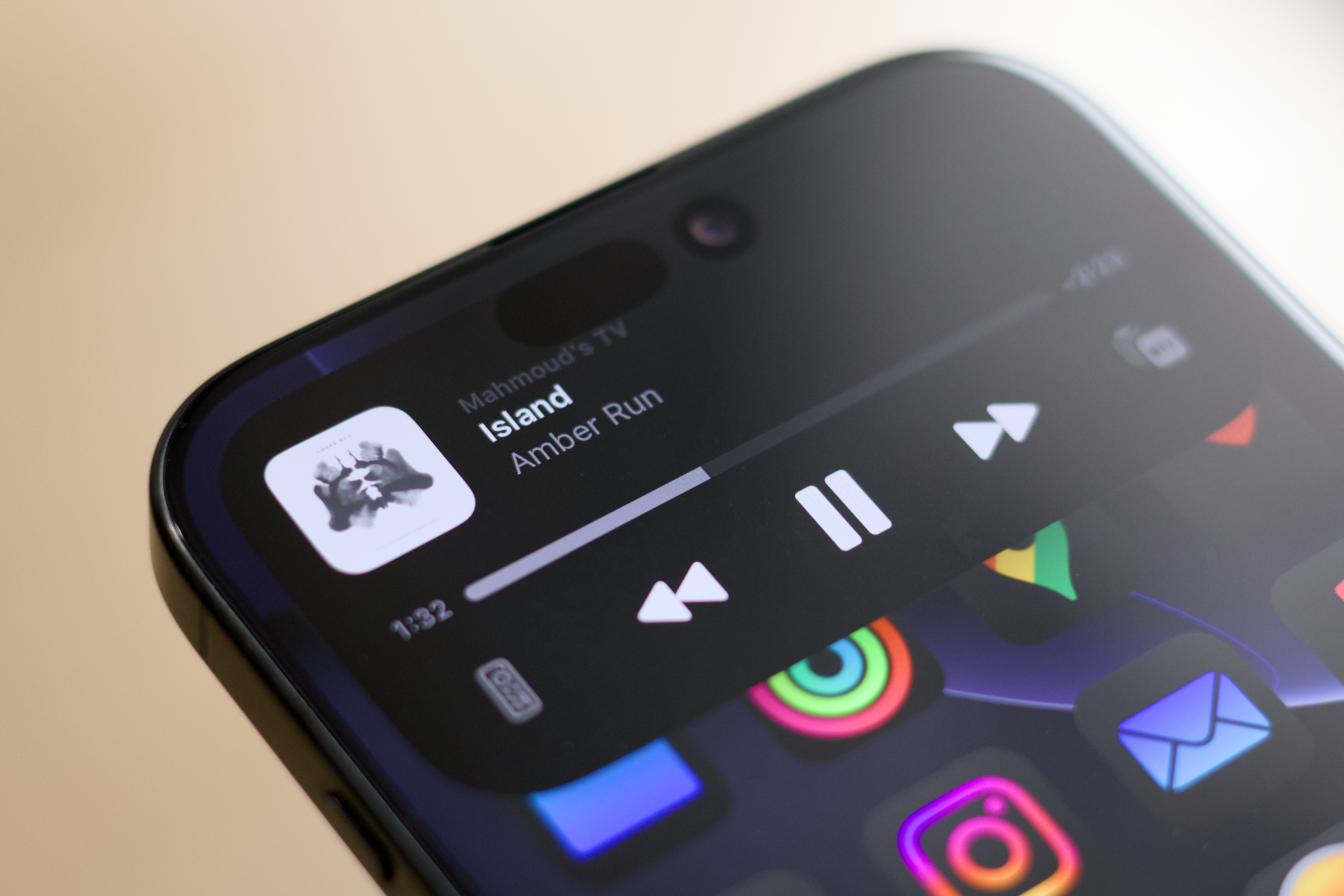
除了在设置中操作,你还可以通过长按灵动岛来快速管理当前显示的App活动。这种方法更加快捷,适合临时关闭某个App的活动。
第一步:当灵动岛上有活动显示时(例如音乐播放、计时器或导航),长按灵动岛区域。
第二步:系统会展开一个快捷菜单,显示该App的当前活动信息。
第三步:在菜单底部,你会看到「关闭」或「停止」按钮,点击即可关闭该App的灵动岛活动。
这种方法不会影响其他App的灵动岛显示,只针对当前活动的App,非常适合临时需要专注的场景。
三、利用专注模式过滤灵动岛活动
如果你希望在特定时间段内避免某些App的灵动岛打扰,可以使用「专注模式」。专注模式可以自定义允许哪些App发送通知,同时也会影响灵动岛的显示。
第一步:打开「设置」>「专注模式」。
第二步:选择或创建一个专注模式,例如「工作」或「睡眠」。
第三步:在「允许的通知」中,选择「允许特定App」或「仅允许部分App」,然后取消勾选你不想在灵动岛上显示的App。
当专注模式开启时,被排除的App活动将不会出现在灵动岛上,从而减少干扰。
四、针对特定App的实时活动设置
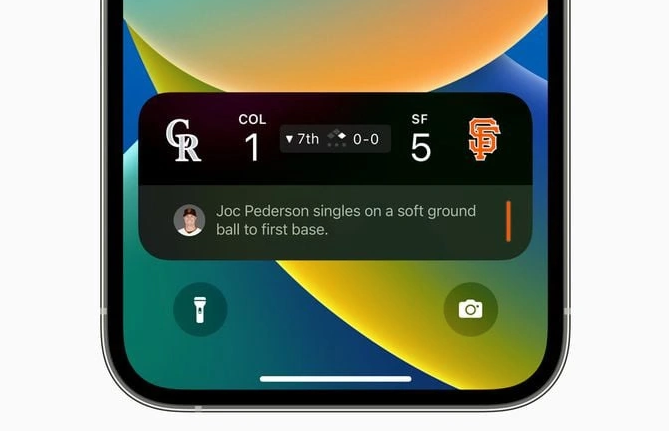
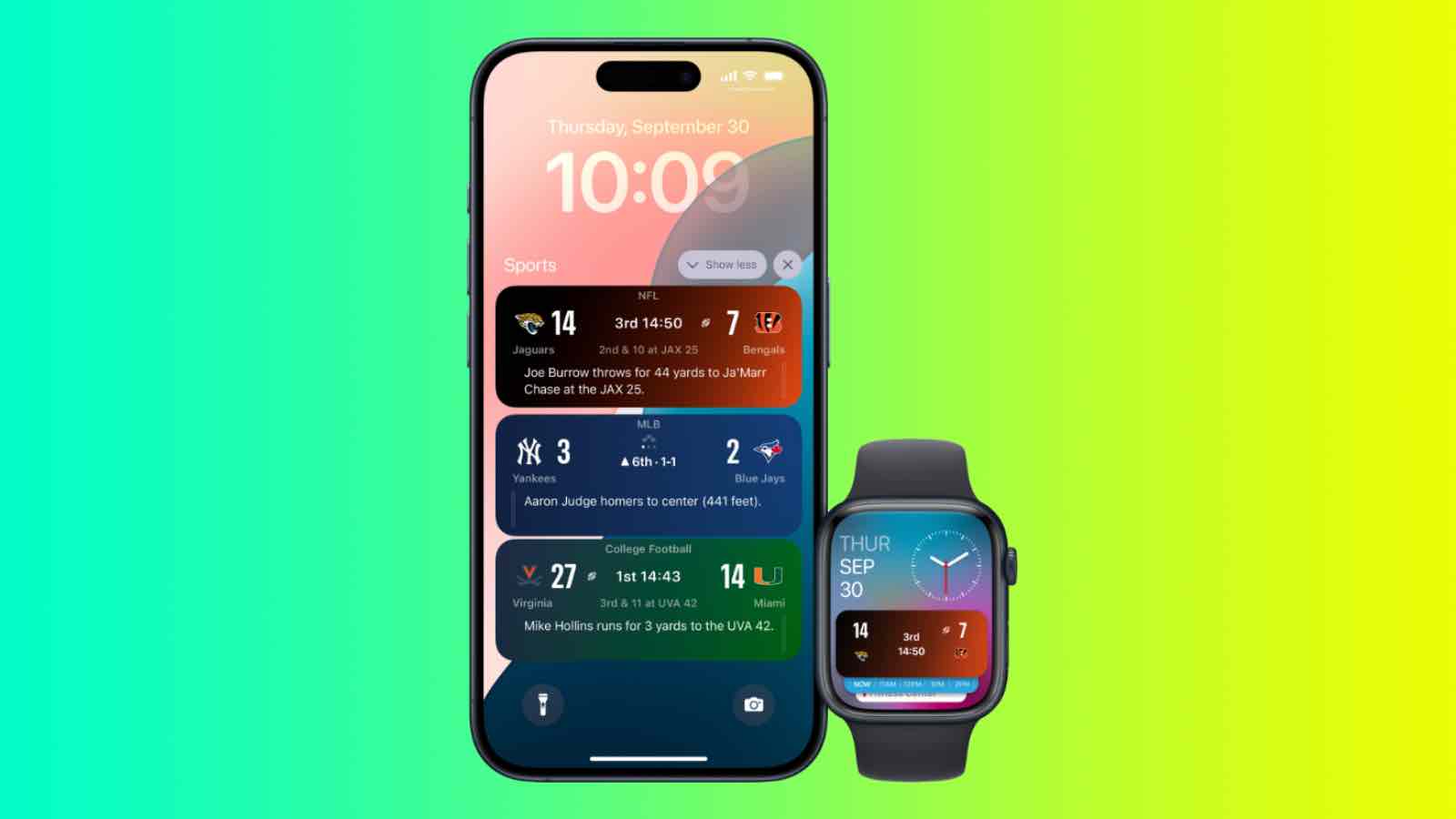
部分App支持「实时活动」功能,例如体育比分、外卖配送进度等。你可以单独管理这些实时活动是否显示在灵动岛上。
第一步:打开「设置」>「通知」>「实时活动」。
第二步:在这里,你会看到所有支持实时活动的App列表。点击某个App,你可以选择「允许实时活动」或「关闭」。
关闭后,该App的实时活动将不再出现在灵动岛上,但普通通知仍然可以显示。
五、注意事项
关闭特定App的灵动岛活动,并不会影响该App的其他功能,例如消息通知或后台刷新。灵动岛只是作为显示活动的一个窗口,关闭后,你依然可以通过其他方式查看相关信息。
另外,如果某个App的灵动岛活动无法关闭,可能是因为该App强制使用了实时活动功能,或者系统设置存在bug。此时,你可以尝试重启iPhone或更新App版本。
最后,灵动岛是iPhone 14 Pro的一大特色,合理管理它可以让你的手机使用更加高效。希望本指南能帮助你更好地掌控灵动岛。
果粉迷致力于分享iPhone使用技巧,本文《iPhone 14 Pro灵动岛如何关闭特定的App活动_苹果14灵动岛设置指南》为你提供了全面的设置方法,助你轻松管理灵动岛,享受更纯净的iPhone体验。