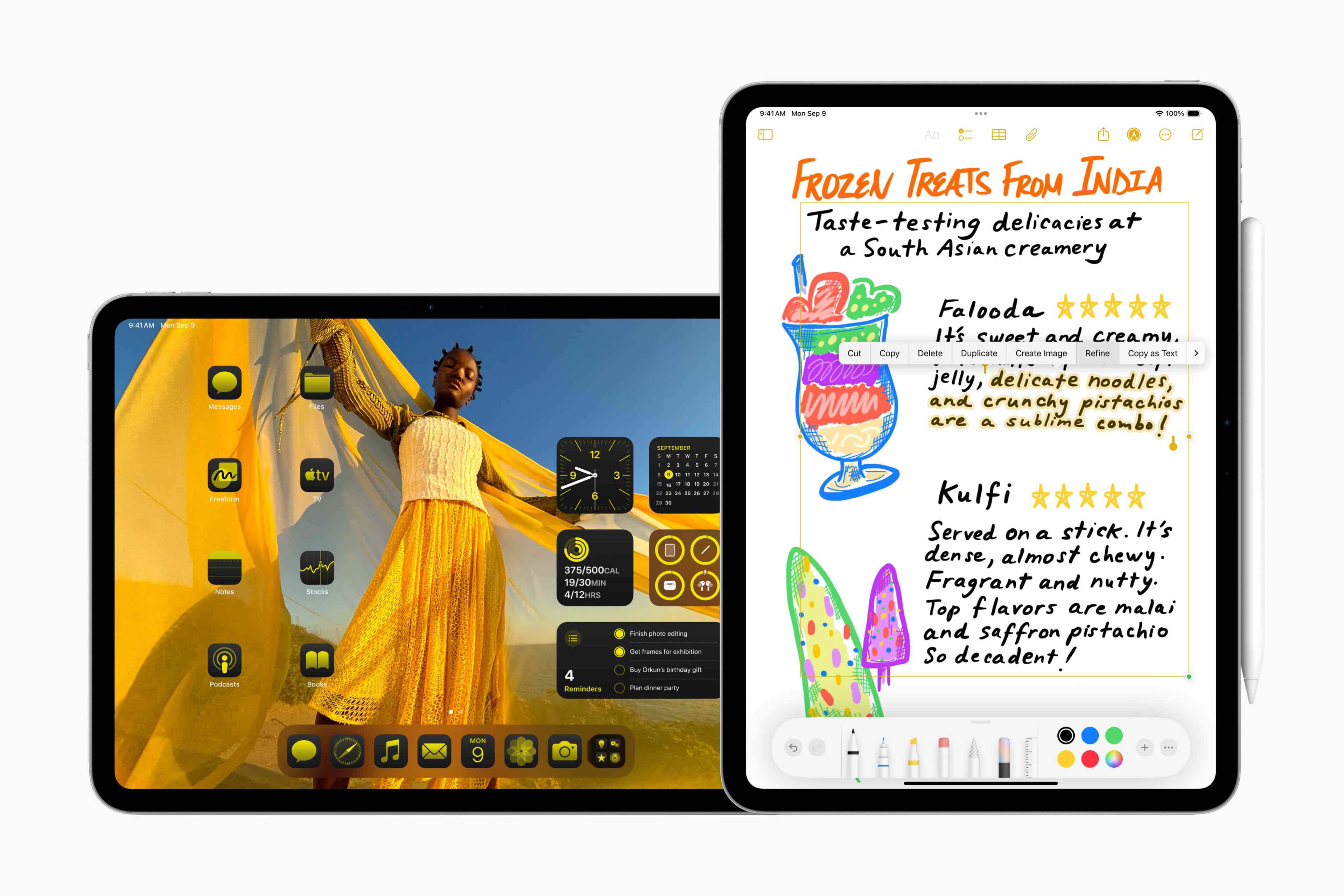
iPad Air M2 实况文本功能可快速提取照片中的文字。本教程详细讲解开启步骤、识别方法及复制、翻译、查询等操作,并涵盖实况文本在相机、备忘录等应用中的使用技巧,助你高效处理图片文字。

认识实况文本功能
iPad Air M2 的实况文本(Live Text)是一项强大的文字识别功能,它能够智能识别照片、截图、网页甚至相机取景框中的文字。你可以直接复制、翻译、查询或拨打识别出的电话号码,无需手动输入。这项功能依托于 iPadOS 的机器学习能力,支持中文、英文等多种语言,识别准确率极高。
开启实况文本的步骤
在使用之前,请确保你的 iPad Air M2 已更新至 iPadOS 15 或更高版本。然后,按照以下步骤开启实况文本:
第一步:打开“设置”应用,点击“通用”。
第二步:在通用设置中,找到并点击“语言与地区”。
第三步:确保“实况文本”开关已开启(绿色状态)。如果未开启,请点击开关以启用。
完成以上设置后,实况文本功能即已激活,你可以开始在各种场景下使用它。
在照片中提取文字
提取照片中的文字是最常见的用法。操作非常简单:
第一步:打开“照片”应用,选择一张包含文字的图片。
第二步:当图片中出现文字时,你会注意到图片右下角出现一个“实况文本”图标(看起来像三条横线带一个方框)。点击该图标,图片中的文字会被自动识别并高亮显示。
第三步:此时,你可以用手指或 Apple Pencil 拖动选择文字,就像在文本编辑器中一样。你可以复制、全选、查询、翻译,甚至直接将文字拖拽到其他应用中(如备忘录、邮件)。
如果图片中没有出现实况文本图标,可能是文字太小或不够清晰,可以尝试放大图片或确保光线充足。
使用相机实时识别
除了照片,你还可以使用相机实时识别文字。打开“相机”应用,将镜头对准带有文字的对象(如书籍、路牌、名片),当取景框中出现黄色框线时,表示文字已被识别。点击右下角的“实况文本”按钮,即可进入文字选择界面,进行复制或分享。这一功能对于快速记录信息非常实用。
在其他应用中使用实况文本
实况文本不仅限于照片和相机,它几乎适用于所有可以显示图片的界面。例如,在 Safari 浏览器中查看网页图片时,可以长按图片选择“实况文本”来提取文字;在“备忘录”中插入图片后,也可以点击图片右下角的图标进行识别。此外,在“文件”应用、微信聊天中收到的图片等,只要图片中包含清晰文字,实况文本功能都能派上用场。
实况文本的进阶操作
实况文本不仅限于复制粘贴,它还具备一些智能功能:
地址识别:如果文字中包含地址,你可以点击它直接在地图中打开。
电话和邮箱:识别出的电话号码和邮箱地址可以直接点击拨号或发送邮件。
翻译:选中文字后,点击“翻译”即可使用系统自带的翻译功能,支持多语言互译。
查询:选中文字后,点击“查询”可以快速查找词语的释义。
这些功能让实况文本成为提高效率的利器,尤其适合学生和办公人士。
常见问题与解决
如果你在使用中遇到问题,可以参考以下解决方案:
问题一:实况文本无法识别?请确保文字清晰、光线充足,并且图片没有过度压缩。如果仍无法识别,可以尝试在“设置”中关闭再重新开启实况文本功能。
问题二:不支持中文识别?实况文本支持中文,但需要在“设置”的“语言与地区”中确保“中文”已包含在系统语言中。
问题三:复制文字后粘贴格式混乱?这是正常现象,因为复制的是纯文本,格式可能会丢失。你可以粘贴到支持富文本的编辑器中再调整格式。
掌握了这些技巧,相信你已经能够熟练使用 iPad Air M2 的实况文本功能。无论是处理文档、记录灵感,还是快速获取信息,它都能帮你节省大量时间。果粉迷网站将持续为你带来更多 iPad 实用技巧,本文标题为《iPad Air M2如何设置实况文本提取照片文字_iPad Air M2文字识别教程》,希望对你有所帮助。