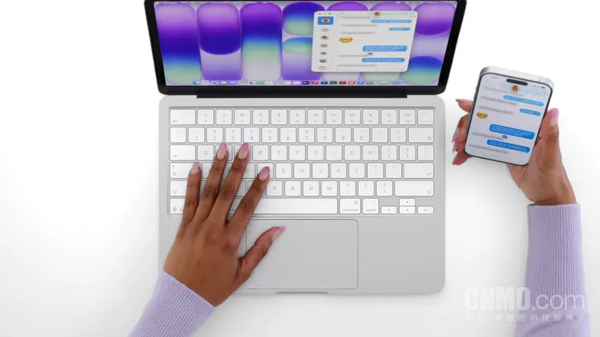
MacBook Air M2外接键盘布局设置教程,涵盖识别外接键盘、修改修饰键、切换输入法、调整键盘亮度等步骤,帮助新手快速完成macOS键盘个性化配置,提升外接键盘使用效率。
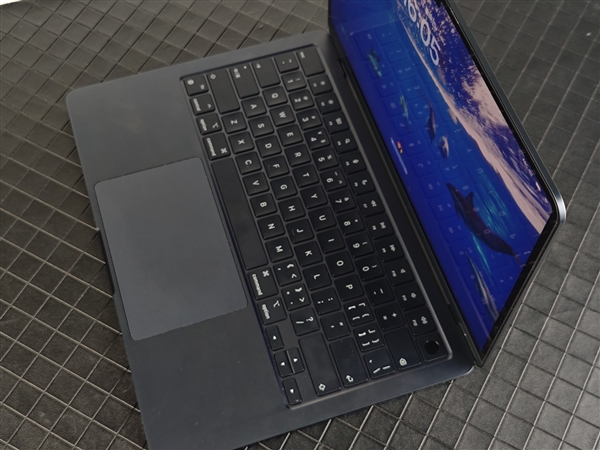
准备工作:连接外接键盘
在开始设置之前,请确保你的外接键盘已经通过蓝牙或USB接收器与MacBook Air M2成功连接。连接成功后,系统通常会提示“键盘已连接”,此时可以进入下一步操作。如果键盘无法识别,请检查电量或重新配对。
识别外接键盘
打开“系统设置”,点击“键盘”选项。在键盘设置界面中,可以看到已连接的键盘列表。如果你的外接键盘是苹果官方键盘或支持苹果协议的键盘,系统会自动识别。如果是第三方键盘,可能需要手动选择键盘类型。点击“键盘类型”按钮,按照提示按下键盘上的按键,系统会自动识别键盘布局。
修改修饰键(如Option和Command)
许多Windows键盘用户习惯使用Ctrl、Alt等按键,而Mac键盘使用Command(⌘)和Option(⌥)。如果你希望外接键盘的按键行为与Mac内置键盘一致,可以修改修饰键。在“键盘”设置中,点击“修饰键”按钮。在弹出的窗口中,选择你的外接键盘,然后为每个修饰键(如Caps Lock、Control、Option、Command)重新指定功能。例如,将外接键盘的Alt键映射为Command键,将Windows键映射为Option键,这样操作更符合Mac习惯。
切换输入法
外接键盘后,输入法的切换方式可能与你习惯的不同。在“键盘”设置中,点击“输入法”标签页,可以添加或删除输入法。同时,你可以设置快捷键来切换输入法。默认情况下,按“Control + 空格”可以切换输入法。如果你希望使用外接键盘上的特定按键,可以点击“键盘快捷键”按钮,在“输入法”部分自定义快捷键。
调整键盘亮度
如果你的外接键盘支持背光,可以在“键盘”设置中调整亮度。在“键盘”设置页面,找到“键盘亮度”滑块,拖动滑块即可调整亮度。此外,你还可以设置自动关闭背光的闲置时间,以节省电量。
使用外接键盘的快捷键
MacBook Air M2支持多种快捷键,外接键盘同样适用。例如,按“Command + C”复制,“Command + V”粘贴,“Command + Tab”切换应用程序。如果你希望自定义快捷键,可以在“键盘”设置中点击“快捷键”标签页,然后选择相应的功能进行修改。
解决常见问题
如果外接键盘出现按键无响应或错乱的情况,首先检查键盘连接是否稳定,然后尝试重新启动MacBook Air M2。如果问题依旧,可以重置键盘设置。在“键盘”设置中,点击“重置键盘设置”按钮,系统会恢复默认配置。另外,确保外接键盘的固件是最新版本,可以通过键盘制造商提供的软件进行更新。
利用“键盘查看器”检查布局
为了确认外接键盘的布局是否正确,你可以打开“键盘查看器”。在“键盘”设置中,勾选“在菜单栏中显示键盘查看器”。然后点击菜单栏中的键盘图标,选择“显示键盘查看器”。此时屏幕上会显示当前键盘的布局,你可以按下外接键盘上的按键,查看对应的字符是否正确显示。
为外接键盘设置专属配置文件
如果你有多个外接键盘,可以为每个键盘设置不同的布局和快捷键。在“键盘”设置中,点击“键盘”标签页,然后点击“编辑”按钮。在弹出的窗口中,为每个键盘指定不同的设置。这样,当你切换键盘时,系统会自动应用对应的配置。
完成以上设置后,你的外接键盘应该可以正常工作,并且符合你的使用习惯。如果遇到其他问题,可以查看苹果官方支持文档或咨询果粉迷社区。
果粉迷提醒您:MacBook Air M2的外接键盘布局设置并不复杂,按照上述步骤操作,即可轻松完成。希望这篇教程能帮助您更好地使用外接键盘。更多Mac使用技巧,请持续关注果粉迷。