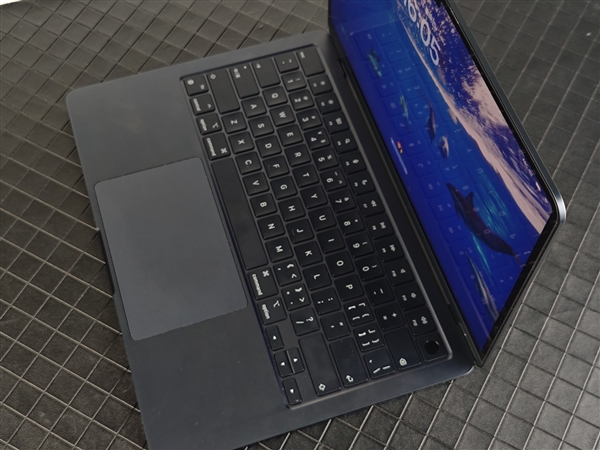
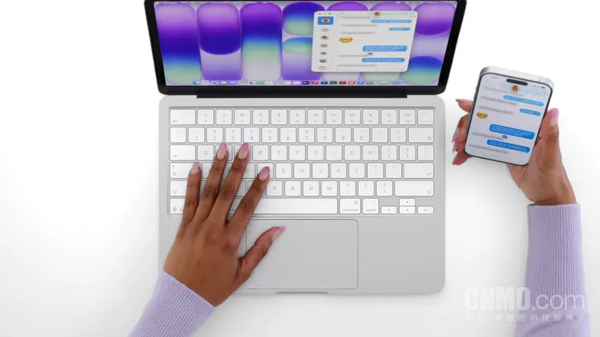
MacBook Air M2外接键盘布局设置教程,指导新手通过系统偏好设置、修饰键调整、快捷键自定义等步骤,轻松适配外接键盘,提升输入效率。

当你为MacBook Air M2配备外接键盘时,可能会发现默认的键盘布局与你的习惯不符,或者某些按键功能错位。别担心,macOS提供了强大的键盘设置功能,让你轻松调整外接键盘布局,实现无缝衔接。本教程将一步步指导你完成设置,即使是新手也能快速上手。
一、连接外接键盘并识别
首先,确保你的外接键盘已通过蓝牙或USB正确连接到MacBook Air M2。打开系统偏好设置,点击“键盘”图标,在“键盘”标签页中,你可以看到系统已识别的键盘列表。如果你的外接键盘未显示,尝试重新连接或检查键盘的电源和连接状态。
二、调整修饰键映射
外接键盘的修饰键(如Command、Option、Control)可能与Mac默认布局不同。点击“修饰键”按钮,在弹出的窗口中,为你的外接键盘选择正确的键盘类型(如ANSI、ISO、JIS),然后根据你的键盘物理布局,重新映射每个修饰键。例如,如果你的外接键盘是Windows键盘,可以将Option键映射为Command键,Command键映射为Option键,以符合Mac习惯。
三、设置键盘布局
在“键盘”标签页中,点击“输入法”标签,然后点击左下角的“+”号,添加你需要的键盘布局(如“美国”或“英国”)。确保你的外接键盘使用正确的输入源。如果你使用的是非标准布局,可以点击“编辑”自定义按键映射。
四、自定义快捷键
macOS允许你为外接键盘自定义快捷键。在“键盘”设置中,点击“快捷键”标签,你可以修改或添加各种快捷键,如截屏、切换输入法等。如果你发现某些快捷键与外接键盘冲突,可以在此调整。
五、使用第三方工具增强功能
如果系统设置无法满足你的需求,可以考虑使用第三方工具,如Karabiner-Elements或BetterTouchTool。这些工具提供了更强大的按键重映射和自定义功能,让你完全掌控外接键盘的每一个按键。
六、测试并保存设置
完成所有设置后,建议在文本编辑器中测试外接键盘的每个按键,确保映射正确。如果一切正常,你的设置将自动保存。若遇到问题,可随时返回系统偏好设置进行调整。
通过以上步骤,你的MacBook Air M2外接键盘布局将完美适配,提升你的工作效率。更多Mac使用技巧,尽在果粉迷。本文标题:MacBook Air M2怎么设置外接键盘布局_macOS键盘设置教程,果粉迷将持续为你提供实用的Mac教程。