iPad mini 6丢失或离线时,如何利用查找功能定位?本文详解查找网络原理,开启丢失模式步骤,以及离线定位的实用技巧,让设备失而复得。
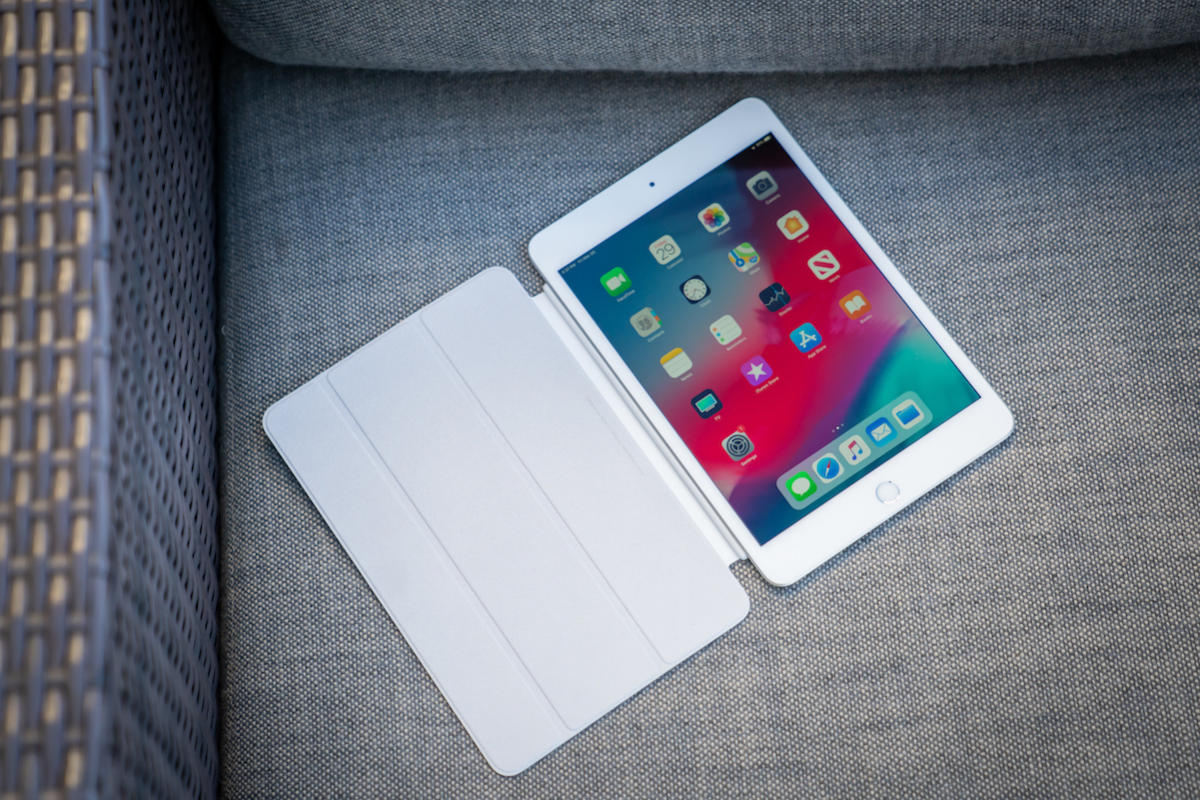
iPad mini 6不慎丢失,最担心的就是设备离线无法定位。其实,苹果的查找功能远比你想象的强大,即使设备处于离线状态,也能通过庞大的查找网络帮你锁定位置。本文将细致讲解如何利用查找功能定位离线设备,并教你正确开启丢失模式,让找回iPad的几率大大提升。
一、查找功能为何能定位离线设备?
传统定位依赖GPS和Wi-Fi,但离线设备无法连接网络,定位似乎成了不可能。苹果的解决之道是查找网络(Find My Network)。它利用周围所有苹果设备(iPhone、iPad、Mac等)的蓝牙信号,作为“信使”传递你丢失设备的位置。当你的iPad mini 6离线时,它会不断广播一个蓝牙信标,附近的苹果设备检测到后,会匿名将位置信息上传至iCloud,你再通过查找App就能看到。整个过程加密且保护隐私,无需担心信息泄露。
二、开启查找功能的前提设置
要使用查找功能,必须提前在iPad上开启相关设置,否则丢失后无法追踪。请按以下步骤检查:
步骤1:打开设置,点击顶部的Apple ID(你的头像)。
步骤2:选择查找,然后点击查找我的iPad。
步骤3:确保查找我的iPad开关是开启的,同时查找网络也保持开启。这样即使设备没电或关机,也能通过查找网络定位(关机后最多可定位24小时)。
如果你的iPad运行的是iPadOS 15或更高版本,这些选项默认开启,但最好确认一下。
三、如何定位离线的iPad mini 6?
当iPad丢失并离线时,你可以通过以下方式定位:
方法1:使用另一台苹果设备 打开查找App,切换到设备标签,选择你的iPad mini 6,地图上会显示最后已知位置或实时位置(如果在线)。若离线,会显示“离线”或“找到位置”的灰色圆点。
方法2:通过网页端 在电脑浏览器访问iCloud.com/find,登录你的Apple ID,点击所有设备,选择iPad,即可看到位置信息。网页端同样支持查找网络。
注意:如果设备离线且未加入查找网络,你只能看到最后一次在线的位置,此时建议开启丢失模式,等待设备联网时自动上报位置。
四、开启丢失模式,保护数据并持续定位
丢失模式是找回iPad的关键工具,它不仅能锁定设备,还能显示你的留言,并持续追踪位置。开启方法如下:
步骤1:在查找App或iCloud网页端,选择丢失的iPad。
步骤2:点击标记为丢失,然后选择启用丢失模式(如果设备离线,会提示“等待启用”)。
步骤3:输入一个联系电话和留言,比如“此iPad已丢失,请联系我”。当设备联网时,会自动锁定并显示留言。
丢失模式开启后,即使设备离线,也会在联网时立即发送位置更新。同时,你的Apple Pay和其他敏感信息会被停用,保护隐私安全。
五、提升找回几率的实用技巧
除了基本操作,以下技巧能让你更高效地定位:
1. 开启“发送最后位置” 在设置-Apple ID-查找-查找我的iPad中,打开发送最后位置。当电池电量极低时,iPad会自动将当前位置发送给Apple,即使之后关机也能看到最后位置。
2. 使用“播放声音” 如果iPad就在附近但找不到,可以在查找App中点击播放声音,即使静音也会响铃,帮助你快速定位。
3. 不要移除设备 在查找App中,切勿将丢失的iPad从账户中移除,否则将失去追踪能力。只有确认无法找回时,才考虑抹掉数据并移除。
4. 保持查找网络开启 确保你的iPad和周围设备都开启了蓝牙和查找网络,这样定位更及时。
六、特殊情况处理
如果iPad被关机或恢复出厂设置,查找网络依然可能工作(关机后24小时内,恢复后需再次激活锁)。但如果设备被刷机且未验证Apple ID,激活锁会阻止使用,但位置可能不再更新。此时,你可以使用丢失模式的“留言”功能,引导拾到者联系你。
另外,如果你开启了家庭共享,家人也可以协助查看设备位置,但需要授予权限。
总之,利用查找功能定位离线iPad mini 6,关键在于提前设置和正确使用丢失模式。一旦丢失,保持冷静,按照上述步骤操作,就有很大希望找回设备。果粉迷提醒您,防患于未然,现在就检查你的查找设置吧。本文《iPad mini 6如何利用查找功能定位离线设备_iPad丢失模式开启设置》由果粉迷提供,助你安心使用iPad。