iPad Pro M2无法识别USB-C扩展坞?本文提供从基础检查到驱动修复的完整指南,涵盖兼容性确认、系统更新、接口清洁、重启方法及进阶修复技巧,帮助您快速解决外接设备识别问题。

iPad Pro M2无法识别USB-C扩展坞怎么办?这是许多用户在使用外接设备时遇到的常见问题。本文将为您提供一套从基础到进阶的解决方案,帮助您快速修复驱动问题,让扩展坞恢复正常工作。
一、确认扩展坞与iPad Pro M2的兼容性
首先,请确认您的扩展坞是否支持iPad Pro M2。并非所有USB-C扩展坞都能与iPadOS完美兼容,尤其是那些需要额外驱动或供电的设备。建议查看扩展坞的产品说明,确认其是否明确标注支持iPad Pro或iPadOS系统。如果扩展坞是专为电脑设计的,可能无法在iPad上使用。
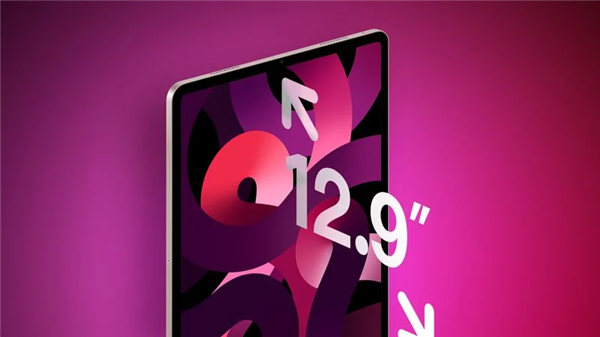
另外,检查扩展坞的接口类型。iPad Pro M2采用USB-C接口,支持Thunderbolt 3/4和USB4标准,因此扩展坞最好支持这些协议,以确保高速数据传输和视频输出功能正常。
二、检查系统更新与驱动状态
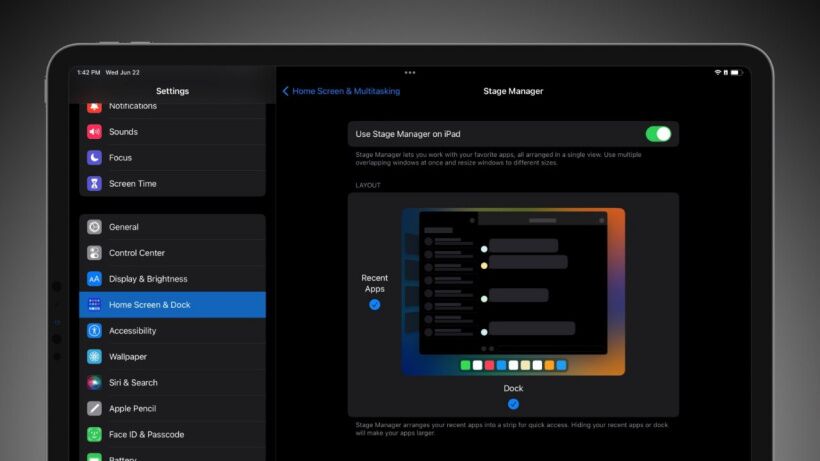
iPadOS的版本更新往往包含对硬件兼容性的改进。请前往“设置” > “通用” > “软件更新”,检查是否有可用的更新。如果有,请先更新到最新版本,因为苹果可能已修复了与扩展坞相关的驱动问题。
同时,进入“设置” > “隐私与安全性” > “扩展坞”或“配件”,确保相关权限已开启。部分扩展坞需要访问权限才能正常工作,如外接存储设备需要允许访问文件。
三、物理连接检查与清洁
物理连接问题也可能导致无法识别。首先,确保扩展坞的USB-C插头完全插入iPad Pro M2的接口,没有松动。其次,检查接口是否有灰尘或异物,可以使用干燥的软布轻轻擦拭。如果扩展坞有独立的电源适配器,请确保其已正确连接并供电,因为某些扩展坞需要额外供电才能驱动外接设备。
尝试更换一根USB-C线缆,或直接将扩展坞连接到iPad的另一个USB-C接口(如果iPad有多个接口)。如果使用转接头,请确保转接头支持数据传输,而不仅仅是充电。
四、重启iPad与重置设置
简单的重启操作有时能解决临时的驱动加载问题。长按电源键,滑动关机,然后再开机。如果重启无效,可以尝试强制重启:快速按一下音量+键,再快速按一下音量-键,然后长按电源键直到出现Apple标志。
若问题依旧,可进入“设置” > “通用” > “传输或还原iPad” > “还原”,选择“还原所有设置”。此操作不会删除数据,但会重置系统设置,可能修复驱动冲突。
五、使用“文件”App检查外接存储
如果扩展坞连接了U盘或移动硬盘,请打开“文件”App,查看侧边栏是否出现外接设备。有时系统不会自动弹出提示,但设备可能在“文件”中可见。如果可见,说明扩展坞已识别,只是没有通知。
若外接设备未显示,尝试在“设置” > “通用” > “关于本机”中查看是否有“外接设备”信息,或检查扩展坞的指示灯是否亮起,以判断硬件是否通电。
六、进阶修复:更新扩展坞固件
部分高端扩展坞支持固件更新,以修复兼容性问题。请访问扩展坞制造商的官网,查找是否有适用于iPad Pro M2的固件更新程序。通常,您需要在电脑上下载固件更新工具,将扩展坞连接到电脑进行更新,然后再连接到iPad测试。
如果扩展坞有配套的App,也可以在App Store中搜索并安装,检查是否有驱动更新选项。
七、联系客服与售后
如果以上方法均无效,可能是扩展坞硬件故障或不兼容。建议联系扩展坞的客服,询问是否有针对iPad Pro M2的解决方案。同时,可以联系苹果官方支持,确认iPad是否存在已知问题。
在联系客服时,请提供iPad Pro M2的型号、iPadOS版本以及扩展坞的型号,以便他们更快地协助您。
最后,如果您的扩展坞是第三方品牌,且确认不兼容,可能需要更换为苹果官方认证的扩展坞或知名品牌产品,以确保稳定连接。
果粉迷希望以上方法能帮助您解决iPad Pro M2无法识别USB-C扩展坞的问题。如果问题依然存在,请关注“iPad Pro M2 无法识别USB-C扩展坞怎么办_iPad外接设备驱动修复”的后续更新,我们将持续提供更多解决方案。