iPad 10屏幕录制功能详解,教你如何在录制屏幕视频时同时录入系统声音。从控制中心开启录制,到设置麦克风与系统音频,再到后期处理,步骤清晰,新手也能轻松掌握。
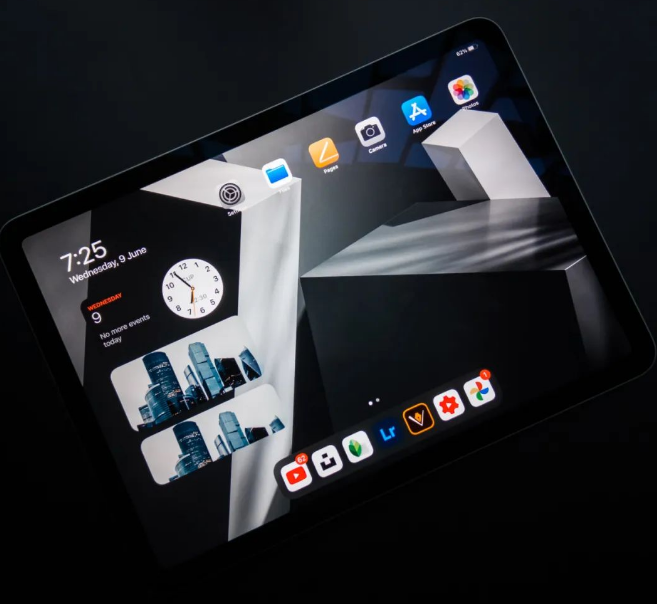
iPad 10屏幕录制功能详解
iPad 10搭载的iPadOS系统内置了强大的屏幕录制功能,但许多用户发现默认录制时只能录到麦克风声音,无法录到系统声音(如游戏音效、视频播放声音等)。本教程将手把手教你如何录制带有系统声音的屏幕视频,让你轻松分享游戏精彩瞬间或制作教学视频。
准备工作:检查系统版本
首先,请确保你的iPad 10已更新至最新版本的iPadOS(至少是iPadOS 14及以上)。因为屏幕录制功能在早期版本中不支持录制系统声音,只有较新版本才加入了此功能。你可以前往“设置”>“通用”>“软件更新”检查并更新。
开启屏幕录制并录制系统声音
1. 从屏幕右上角向下滑动,打开控制中心。如果你没有看到屏幕录制按钮,请前往“设置”>“控制中心”>“自定控制”,然后点击“屏幕录制”旁边的绿色加号按钮添加。
2. 在控制中心中,长按屏幕录制按钮(一个圆内带圆点的图标),此时会弹出更多选项。
3. 在弹出的菜单中,你会看到一个“麦克风”图标,默认是关闭状态(灰色)。点击麦克风图标,将其变为开启状态(白色)。但请注意,开启麦克风后,系统声音和麦克风声音会同时录制,如果你只想录系统声音,请保持麦克风关闭。
4. 接下来,点击“开始录制”按钮,倒计时3秒后开始录制。此时,你可以正常操作iPad,包括播放视频、玩游戏等,系统声音会被自动捕捉。
5. 录制完成后,点击屏幕左上角的红色时间标记,或再次打开控制中心点击屏幕录制按钮,即可停止录制。录制好的视频会自动保存到“照片”应用的“最近项目”中。
验证录制效果与常见问题
录制完成后,打开照片应用,播放视频,你应该能听到清晰的声音。如果录制的视频没有声音,请检查以下几点:
1. 确保在录制时,iPad的静音键(侧边开关)没有开启。如果静音键开启,系统声音会被静音,导致录制无声。
2. 检查音量设置:确保媒体音量不是静音状态,可以按音量加键调高音量。
3. 如果使用的是第三方应用(如某些游戏),请确认该应用是否允许声音输出到系统录制。部分应用可能禁止录音,但系统声音通常不受影响。
进阶技巧:录制时同时录入外部声音
如果你希望在录制系统声音的同时,也录入你的解说或环境声音,只需在长按屏幕录制按钮时,开启麦克风即可。这样录制的视频会同时包含系统声音和麦克风声音,非常适合制作教程或游戏解说。
另外,如果你想录制更高质量的视频,可以在“设置”>“相机”中调整录制视频的分辨率和帧率,但屏幕录制默认使用系统设置,通常为1080p,已足够满足日常需求。
后期编辑与分享
录制完成的视频可以直接在“照片”应用中进行简单剪辑,如裁剪、调整速度等。你也可以使用iMovie或第三方剪辑应用进行更精细的处理。编辑完成后,即可通过微信、抖音等平台分享,或保存到“文件”中。
以上就是iPad 10录制带有系统声音的屏幕视频的完整教程。掌握这些步骤,你就能轻松录制高质量的游戏视频和教学课程。果粉迷(www.guofenmi.com)致力于提供最实用的Apple产品技巧,本文《iPad 10如何录制带有系统声音的屏幕视频_iPad 10屏幕录制功能详解》由果粉迷整理发布,希望对各位果粉有所帮助。