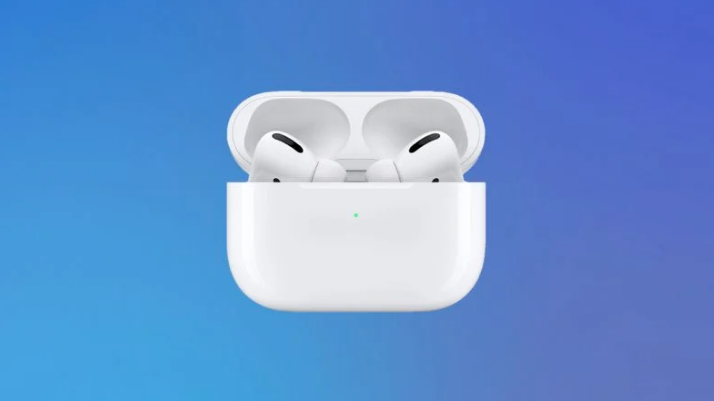
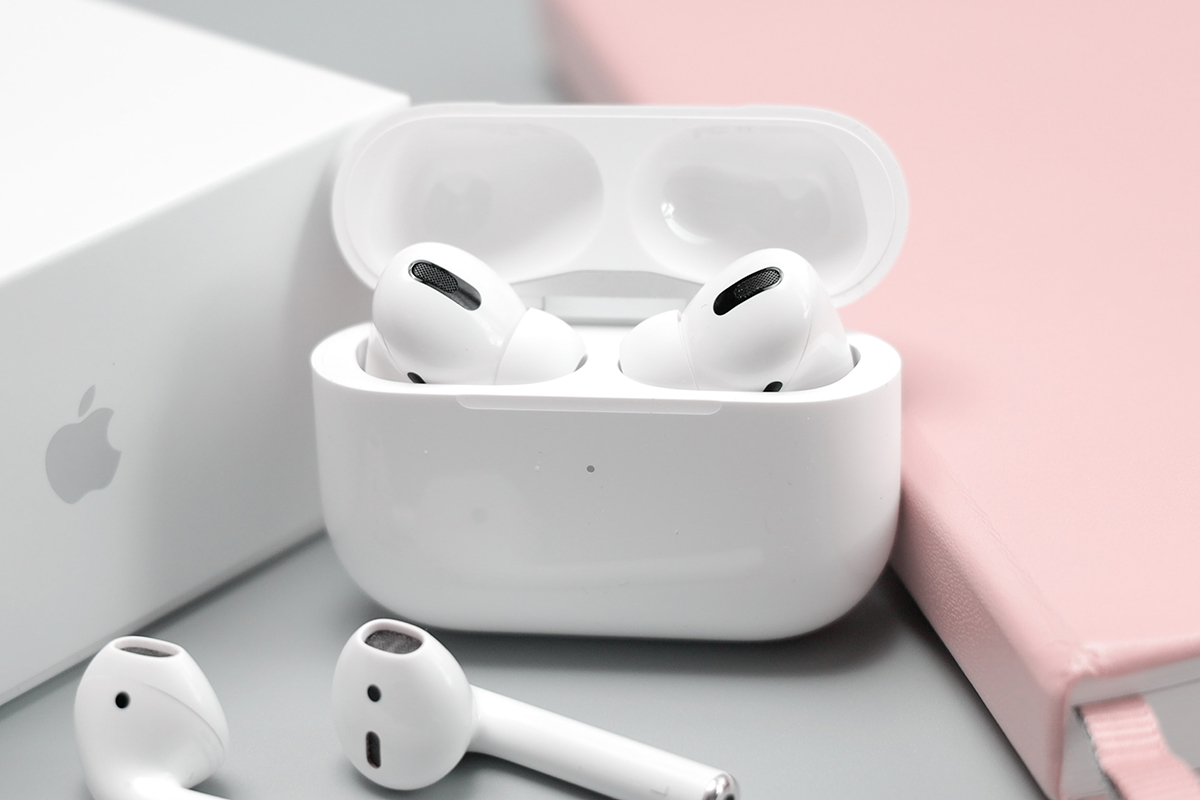
AirPods 4重置出厂设置步骤:通过手机设置或按键操作,清除配对记录,解决连接问题。适用于新手,步骤清晰,快速恢复耳机出厂状态。
AirPods 4作为苹果最新一代的无线耳机,凭借出色的音质和便捷的连接体验,深受用户喜爱。但在日常使用中,可能会遇到连接不稳定、无法配对或需要转让耳机等情况,此时重置出厂设置并清除配对记录就显得尤为重要。本文将为你提供AirPods 4重置出厂设置的详细步骤,即使是新手也能轻松操作。
一、重置前的准备工作
在进行重置之前,请确保你的AirPods 4电量充足,最好在50%以上,以避免重置过程中因电量不足导致意外中断。同时,将AirPods 4放入充电盒并合上盖子,等待几秒钟,确保耳机处于待连接状态。
二、通过手机设置重置
这是最常用且最简便的方法,适用于与iPhone或iPad配对的AirPods 4。具体步骤如下:
1. 将AirPods 4连接到你的iOS设备,打开设置应用。
2. 在设置界面顶部,点击你的Apple ID头像,进入Apple ID设置页面。
3. 向下滑动,找到并点击查找我的选项。
4. 在查找我的页面中,选择你的AirPods 4设备,然后点击移除设备。这一步会清除AirPods与iCloud的关联,为后续重置做准备。
5. 返回设置主页,点击蓝牙,找到你的AirPods 4,点击右侧的“i”图标。
6. 在设备详情页面,点击忽略此设备,并在弹窗中确认。这样就会从手机中删除AirPods的配对记录。
7. 完成以上步骤后,你的AirPods 4已经与手机解绑,但内部数据可能还未完全清除。接下来进行下一步操作。
三、通过按键重置
如果上述方法无法完成重置,或者你希望彻底清除AirPods 4的所有设置,可以通过按键重置。此方法适用于所有AirPods系列,包括AirPods 4。具体步骤如下:
1. 将AirPods 4放入充电盒,并合上盖子。
2. 等待约30秒,让耳机进入待机状态。
3. 打开充电盒的盖子,但不要取出耳机。
4. 在充电盒背面找到设置按钮(一个小圆点),使用手指长按此按钮,大约15秒钟。
5. 在长按过程中,你会看到指示灯先闪烁琥珀色,然后变为白色闪烁。当指示灯呈白色闪烁时,表示AirPods 4正在重置。
6. 松开按钮,合上充电盒盖子,等待几秒钟,再次打开盖子,此时指示灯应显示白色常亮,表示重置完成。
7. 重置完成后,AirPods 4的配对记录已被清除,你可以重新配对任何设备。
四、重置后的注意事项
重置后,你的AirPods 4将恢复为出厂状态,所有自定义设置(如双击功能、耳机名称等)都会被清除。你需要重新连接设备,并根据个人喜好进行设置。同时,如果之前开启了查找我的功能,重置后需要重新设置,以保障设备安全。
此外,如果你遇到AirPods 4无法重置或重置后仍无法连接的问题,可以尝试以下方法:检查充电盒是否有电,确保耳机与充电盒接触良好;或者尝试重启手机,然后再进行配对。
通过以上步骤,你已经成功将AirPods 4重置为出厂设置,并清除了所有配对记录。无论是为了解决问题还是转让设备,这一操作都能帮助你轻松应对。苹果之家提供最新的苹果产品资讯和实用技巧,关注我们,了解更多AirPods使用指南。本文《AirPods 4如何重置出厂设置_AirPods 4清除配对记录详细步骤》希望对你有所帮助,如有其他疑问,欢迎在评论区留言讨论。