MacBook Air M3用户忘记WiFi密码?通过macOS钥匙串访问功能即可快速查看已连接WiFi的密码。本文详细讲解钥匙串访问的打开方法、搜索WiFi名称、显示密码及输入管理员密码等步骤,零基础也能轻松掌握。
MacBook Air M3如何查看WiFi密码?钥匙串访问功能详解
很多使用MacBook Air M3的用户,可能会遇到这样的场景:朋友来家里做客,询问WiFi密码,但自己却忘记了。或者新买了一台设备,需要连接之前连接过的WiFi,但密码已经记不清了。别担心,macOS系统内置了一个强大的工具——钥匙串访问,它可以帮你轻松查看已保存的WiFi密码。下面,我们就来一步步学习如何使用它。
什么是钥匙串访问?
钥匙串访问是macOS系统中的一个密码管理工具,它就像一个保险箱,存储了你所有的密码、证书和私钥。当你连接WiFi时,系统会自动将WiFi密码保存在钥匙串中。因此,通过钥匙串访问,你可以找到所有曾经连接过的WiFi密码,包括MacBook Air M3当前连接的WiFi。
打开钥匙串访问的三种方法
要使用钥匙串访问,首先需要打开它。这里有三种简单的方法:
方法一:通过聚焦搜索(Spotlight)。点击屏幕右上角的放大镜图标,或者按下键盘上的Command(⌘)+空格键,调出聚焦搜索框。在搜索框中输入“钥匙串访问”,然后按回车键,即可打开应用。
方法二:通过启动台(Launchpad)。在Dock栏中点击启动台图标(一个火箭样式的图标),然后在搜索框中输入“钥匙串访问”,点击应用图标即可打开。
方法三:通过访达(Finder)。在访达中,点击左侧边栏的“应用程序”,然后在应用程序文件夹中找到“实用工具”文件夹,双击打开,再找到“钥匙串访问”并双击打开。
使用钥匙串访问查看WiFi密码的详细步骤
打开钥匙串访问后,你会看到一个窗口,里面列出了所有保存的密码条目。要查看WiFi密码,请按照以下步骤操作:
第一步:确保钥匙串类型正确。在钥匙串访问窗口的左上角,有一个“钥匙串”下拉菜单,确保选择的是“登录”钥匙串,因为WiFi密码通常保存在这里。
第二步:搜索WiFi名称。在窗口右上角的搜索框中,输入你想要查看密码的WiFi名称。例如,如果你的WiFi叫“MyHomeWiFi”,就输入“MyHomeWiFi”。
第三步:找到对应的条目。在搜索结果中,找到名称与你输入的WiFi名称完全匹配的条目。注意,WiFi名称可能带有特殊字符或空格,请确保输入完全一致。
第四步:显示密码。双击该条目,会弹出一个信息窗口。在这个窗口中,勾选“显示密码”复选框。此时,系统会要求你输入MacBook Air M3的登录密码(也就是开机密码),输入后点击“允许”。
第五步:查看密码。输入正确密码后,密码就会以明文形式显示在“密码”字段中。你可以记下来或复制使用。
常见问题与注意事项
在使用钥匙串访问查看WiFi密码时,可能会遇到一些情况,这里为你解答:
为什么无法显示密码?如果“显示密码”复选框是灰色不可点击的,可能是因为当前用户没有权限,或者该WiFi密码没有保存在登录钥匙串中。可以尝试切换到管理员账户,或者检查是否选择了正确的钥匙串。
密码显示为星号怎么办?在勾选“显示密码”后,如果密码仍然显示为星号,请检查是否输入了正确的系统密码,并确保点击了“允许”按钮。
能否查看其他设备的WiFi密码?钥匙串访问只能查看当前MacBook Air M3上保存的WiFi密码,无法查看其他设备(如手机)的WiFi密码,除非这些设备的密码也同步到了iCloud钥匙串。
如何导出WiFi密码?如果你需要将WiFi密码分享给他人,可以直接手动输入密码,或者使用“隔空投送”功能将密码发送给附近的苹果设备。但请注意,不要将密码泄露给不可信的人。
其他查看WiFi密码的方法
除了钥匙串访问,还有一些其他方法可以查看WiFi密码,但相对复杂或不常用:
通过终端命令。打开“终端”应用,输入特定命令可以导出WiFi密码,但需要一定的命令行基础,且涉及系统安全,不建议新手尝试。
通过路由器管理页面。如果忘记密码,也可以登录路由器管理后台查看或重置WiFi密码,但这需要知道路由器的管理地址和管理员密码。
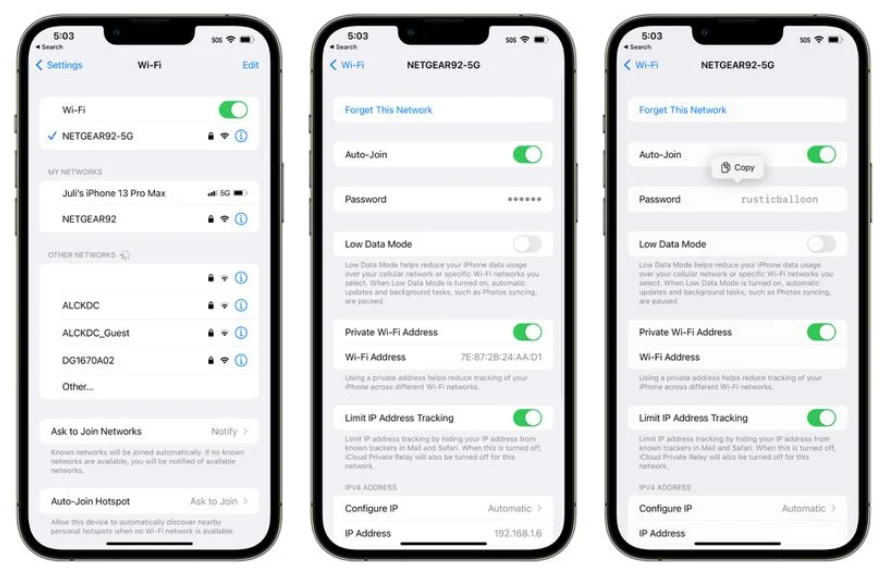
通过iCloud钥匙串同步。如果你的其他苹果设备(如iPhone)也连接过同一个WiFi,并且开启了iCloud钥匙串同步,那么可以在iPhone上查看密码,但操作步骤类似。
总的来说,使用钥匙串访问是MacBook Air M3上查看WiFi密码最直接、最安全的方法。希望这篇教程能帮助你解决问题。如果你在操作过程中遇到任何困难,欢迎在果粉迷网站留言交流,我们会尽力为你解答。果粉迷致力于为苹果用户提供最实用的教程和资讯,更多精彩内容请关注果粉迷。本文标题为《MacBook Air M3怎么查看WiFi密码_macOS钥匙串访问功能教程》,感谢你的阅读!