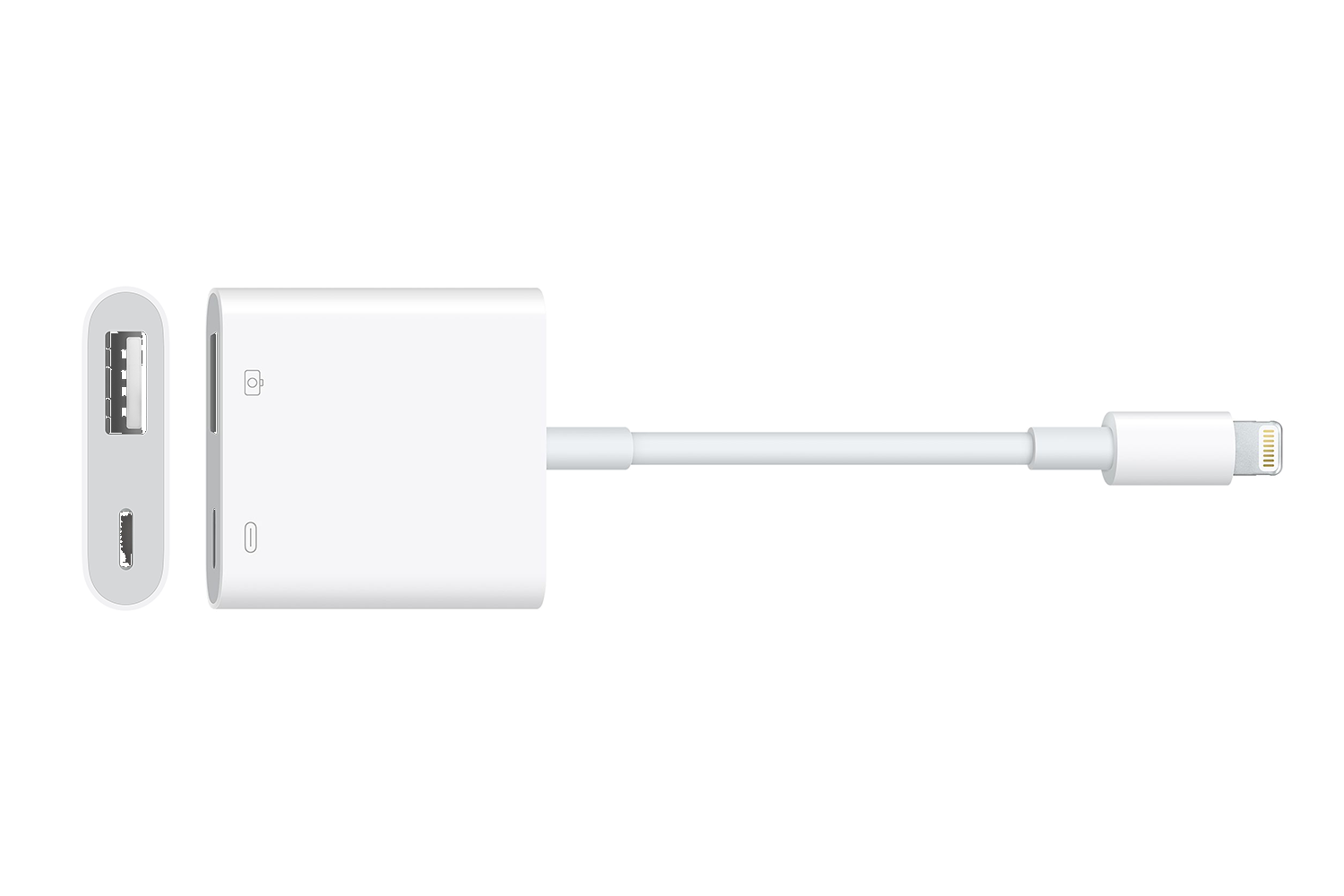
本文指导MacBook Pro用户通过USB-C转接头连接有线局域网,涵盖转接头选择、RJ45接口连接、网络设置及故障排查,确保稳定高速的网络体验。

一、为什么需要USB-C转接头连接有线网络
MacBook Pro为了追求轻薄设计,取消了传统的RJ45网口,仅保留USB-C接口。但在办公或家庭场景中,有线网络往往比Wi-Fi更稳定、延迟更低,尤其适合视频会议、大文件传输或在线游戏。因此,使用USB-C转接头连接有线局域网成为必要解决方案。
二、选择合适的USB-C转接头
市面上USB-C转接头种类繁多,选购时需注意以下几点:
1. 接口类型:确保转接头带有RJ45网口,部分转接头还集成HDMI、USB-A等接口,可按需选择。
2. 传输速率:千兆网口(10/100/1000Mbps)是标配,避免购买百兆网口影响速度。
3. 兼容性:选择支持MacBook Pro的转接头,建议购买苹果官方认证或知名品牌,避免驱动问题。
4. 供电设计:部分转接头支持PD快充,可在连接网络的同时为笔记本充电,更实用。
三、连接步骤详解
步骤1:准备转接头和网线
确保转接头与MacBook Pro的USB-C接口兼容,网线完好无损。
步骤2:连接转接头
将转接头插入MacBook Pro的USB-C接口,注意方向,轻轻推入直至固定。
步骤3:连接网线
将网线的一端插入转接头的RJ45接口,听到“咔哒”声表示卡紧。
步骤4:连接路由器或交换机
将网线另一端插入路由器或交换机的LAN口。
步骤5:检查网络连接
在MacBook Pro上,点击屏幕右上角的Wi-Fi图标,确保Wi-Fi已关闭或选择有线网络。系统通常会自动识别有线网络,并显示已连接。
四、网络设置与优化
如果连接后无法上网,可进行以下设置:
1. 打开系统偏好设置,点击“网络”。
2. 在左侧列表中选择“USB 10/100/1000 LAN”或类似名称,点击“高级”。
3. 在“TCP/IP”选项卡中,确认“配置IPv4”为“使用DHCP”,通常路由器会自动分配IP地址。
4. 如果仍无法上网,可尝试手动配置IP地址,或重启路由器。
五、常见问题排查
问题1:转接头无法识别
检查转接头是否完全插入,或尝试更换其他USB-C接口。若仍无效,可能是转接头故障,可尝试在其他设备上测试。
问题2:网络速度慢
确认网线为Cat5e或Cat6标准,且路由器支持千兆。同时检查转接头是否支持千兆。
问题3:无法获取IP地址
尝试手动设置IP:在“网络”设置中,选择“手动”,输入路由器网段的IP,如192.168.1.100,子网掩码255.255.255.0,路由器地址192.168.1.1。
问题4:连接不稳定
检查网线是否老化,或更换转接头测试。避免转接头与电源线等干扰源靠近。
六、总结与建议
通过USB-C转接头连接有线局域网,能显著提升网络稳定性。建议优先选择带PD充电口的转接头,方便长期使用。在日常使用中,定期检查转接头和网线状态,确保最佳性能。
果粉迷提醒您,掌握正确的连接方法,让您的MacBook Pro在有线网络下发挥最大效能。本文《MacBook Pro如何连接有线局域网_USB-C转接头使用指南》由果粉迷提供,助您轻松解决网络连接问题。