本文为Apple Watch S9用户提供App自动下载开关的详细设置教程,涵盖iPhone端Watch App与手表端同步设置,确保应用安装与更新无缝衔接,操作步骤清晰,适合新手快速掌握。

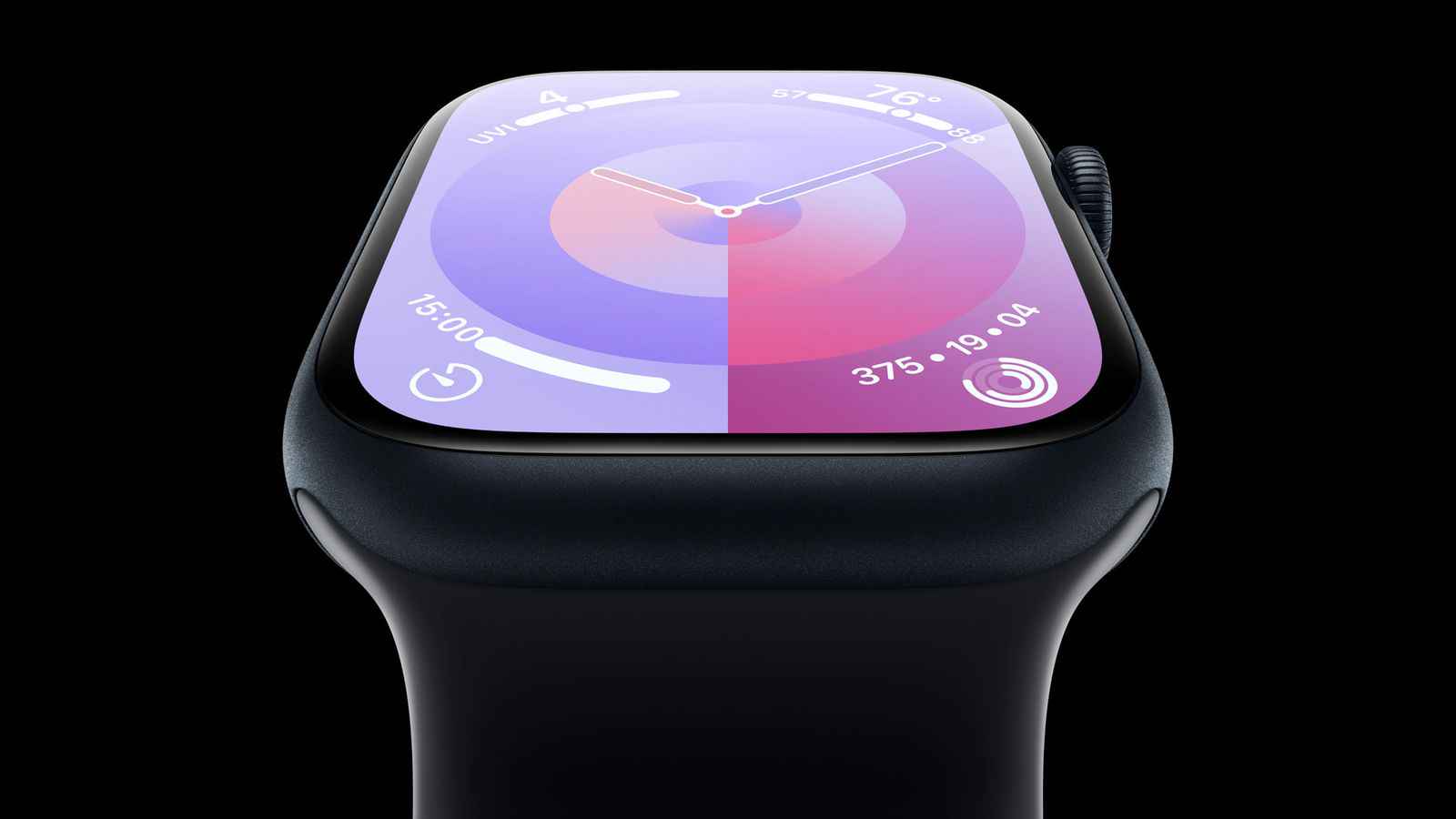
Apple Watch S9作为苹果最新智能手表,其应用管理功能与iPhone紧密联动。许多用户在使用过程中,会遇到手表端App无法自动同步或自动下载的问题。本文将手把手教你如何设置App自动下载开关,并确保S9系统同步设置正确,让应用安装与更新更加便捷。
一、理解自动下载功能
Apple Watch S9的自动下载功能,指的是当你在iPhone上安装兼容的App时,手表会自动安装对应的Watch应用,无需手动操作。同时,当App更新时,手表端也会同步更新。这一功能默认开启,但有时因设置不当或系统问题导致失效。
二、在iPhone上检查Watch应用设置
首先,确保你的iPhone与Apple Watch S9已正常配对,并处于蓝牙或Wi-Fi连接状态。然后,打开iPhone上的Watch应用,这是管理手表设置的核心工具。
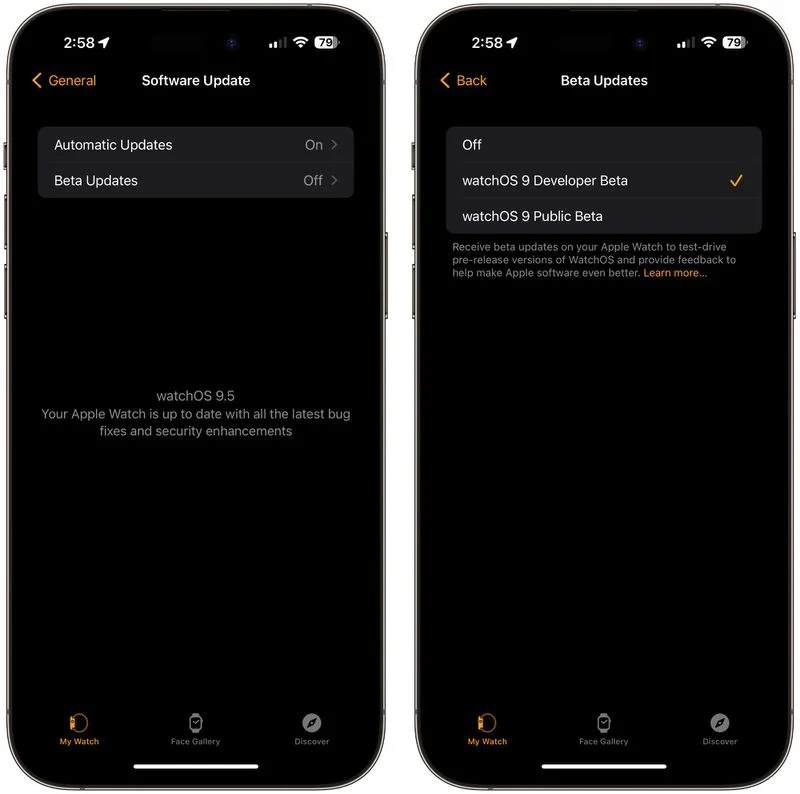
在Watch应用主界面,点击“我的手表”标签页,向下滑动找到“通用”选项,点击进入。在通用设置中,查找“自动安装App”开关。如果该开关未开启,请将其打开。此开关控制着当iPhone安装新App时,是否自动推送到手表。
三、在Apple Watch S9上直接设置
除了通过iPhone设置,你也可以在手表上直接操作。在Apple Watch S9主屏幕上,按下数码表冠进入应用列表,找到“设置”应用(齿轮图标)。点击进入后,向下滑动屏幕,找到“App Store”选项。
在App Store设置中,你会看到“自动下载”和“自动更新”两个选项。确保“自动下载”开关已开启。如果关闭,手表将不会自动下载iPhone上的新App。同时,“自动更新”开关建议也保持开启,以便应用自动同步新版本。
四、检查系统同步设置
有时,即使自动下载开关已开启,手表仍无法同步应用。这可能与系统同步设置有关。在iPhone的Watch应用中,点击“通用”->“关于本机”,查看手表系统版本是否与iPhone匹配。如果两者系统版本差距过大,建议先更新系统。
另外,在“通用”->“软件更新”中,检查是否有可用的watchOS更新。保持系统最新,可以避免因系统bug导致的同步问题。
五、手动同步与故障排查
如果自动下载功能仍不工作,可以尝试手动同步。在iPhone的Watch应用中,找到目标App,点击“安装”按钮,强制推送到手表。如果列表中没有该App,可能是该App不支持手表版本。
此外,重启手表和iPhone也是解决同步问题的常用方法。同时按住侧边按钮和数码表冠,直到出现Apple标志,强制重启手表。iPhone则长按电源键滑动关机再开机。
六、注意事项
自动下载功能仅适用于支持Apple Watch的App,并非所有iPhone应用都有手表版本。对于不支持的应用,手表不会安装。此外,自动下载需要手表与iPhone保持连接,且电量充足(建议高于30%),否则系统可能暂停同步以节省电量。
另外,如果你使用的是蜂窝网络版本的Apple Watch S9,在iPhone不在身边时,手表也可以独立下载App。但需要确保手表已连接Wi-Fi或蜂窝数据,并在App Store设置中允许蜂窝下载。
通过以上步骤,你应该能够成功设置Apple Watch S9的App自动下载开关,并确保系统同步设置正确。如果问题依然存在,建议联系苹果官方支持。
更多Apple Watch使用技巧,尽在果粉迷。本文标题为Apple Watch S9如何设置App自动下载开关_S9系统同步设置实操教程,希望对你有所帮助。