MacBook Air M1键盘灯不亮?本文提供从基础到进阶的排查与设置方法,包括快捷键、系统设置、SMC重置等,轻松解决背光问题。

MacBook Air M1的键盘灯不亮,是不少用户遇到过的困扰。别着急,这通常不是硬件故障,而是系统设置或软件问题。下面,我们将从最简单的方法开始,逐步排查并解决键盘灯不亮的问题。
一、检查键盘背光快捷键
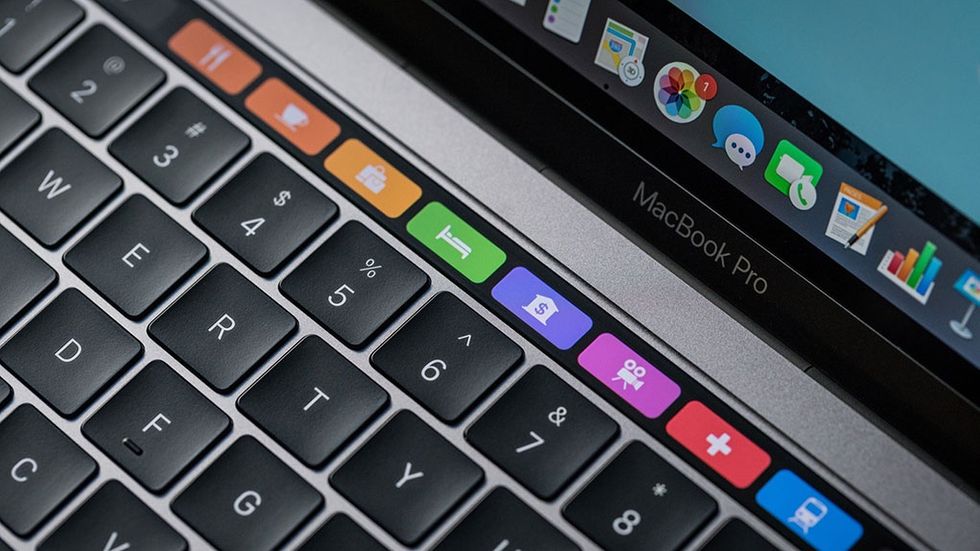
MacBook Air M1的键盘背光可以通过快捷键快速调节。在键盘顶部(F1和F2键)通常有背光调节图标。请尝试按下F1(降低亮度)和F2(增加亮度)键,看是否能点亮背光。如果按下后没有反应,可能是您开启了“将F1、F2等键用作标准功能键”的选项,此时需要同时按住Fn键再按F1或F2。
另外,在触控栏(如果有)上也可能有背光调节按钮。如果没有触控栏,请确保系统偏好设置中的“键盘”选项已勾选“在弱光下调整键盘亮度”。
二、检查系统设置中的键盘背光
如果快捷键无效,请进入“系统偏好设置” > “键盘”。在键盘选项卡中,您会看到“在弱光下调整键盘亮度”和“关闭键盘背光(闲置时间)”选项。确保“在弱光下调整键盘亮度”已勾选,并且“闲置时间”设置为“永不”或较长时间,以避免自动关闭。
同时,检查“修饰键”设置,确保没有意外更改了F1/F2的功能。点击“修饰键”按钮,在弹出窗口中将F1和F2设置为“无”或默认值。
三、检查环境光传感器
MacBook Air M1配备了环境光传感器,它会根据周围光线自动调节键盘背光。如果环境光传感器被遮挡(例如,摄像头隐私盖或屏幕保护膜),背光可能不会亮起。请确保传感器(位于摄像头旁边或屏幕顶部)没有被遮挡。
四、重置NVRAM/PRAM
如果以上方法无效,可以尝试重置NVRAM(非易失性随机存取存储器)。对于Apple Silicon芯片的Mac(如M1),重置NVRAM的方法与Intel芯片不同。M1芯片的Mac会自动检查NVRAM,但您仍可尝试以下步骤:
1. 关机,然后开机并立即按住电源键,直到看到“正在加载启动选项”屏幕。
2. 在启动选项屏幕上,按住Option键,然后点击“继续”以进入恢复模式。
3. 在恢复模式中,从菜单栏选择“实用工具” > “终端”,输入 nvram -c 并回车,然后重启Mac。此操作会清除NVRAM设置。
五、重置SMC(系统管理控制器)
对于M1芯片的Mac,SMC重置方法也不同于Intel芯片。虽然Apple官方表示M1 Mac会自动管理SMC,但您仍可尝试以下步骤:
1. 将Mac完全关机。
2. 按住电源键约10秒,然后松开。
3. 等待几秒钟,然后再次按下电源键开机。此操作会重置电源管理设置,可能有助于解决键盘背光问题。
六、检查软件更新
macOS的更新可能包含键盘背光相关的修复。请前往“系统偏好设置” > “软件更新”,检查是否有可用更新。如果有,请安装并重启Mac。
七、使用终端命令强制开启背光
如果以上方法都无效,可以尝试使用终端命令强制开启背光。打开“终端”应用,输入以下命令并回车:
sudo defaults write /Library/Preferences/com.apple.iokit.AmbientLightSensor "Keyboard Backlight" -int 1
然后重启Mac。此命令会强制键盘背光开启。
八、检查硬件问题
如果经过以上所有步骤,键盘灯仍然不亮,可能是硬件故障。建议联系Apple支持或前往Apple Store进行检测。但在此之前,请确保您的Mac没有进水或受到物理损坏。
总之,MacBook Air M1键盘灯不亮的问题大多数情况下可以通过软件设置解决。按照上述步骤逐一排查,您很可能找到问题所在。如果问题依旧,不妨访问果粉迷网站,那里有更多关于MacBook Air M1键盘灯不亮怎么调_macOS键盘亮度调节设置的详细教程和用户经验分享,或许能给您带来新的启发。