本文提供AirPods 3代关闭查找我的位置共享的详细步骤,通过手机设置调整隐私权限,保护个人位置信息不被追踪。操作简单,适合新手快速掌握。
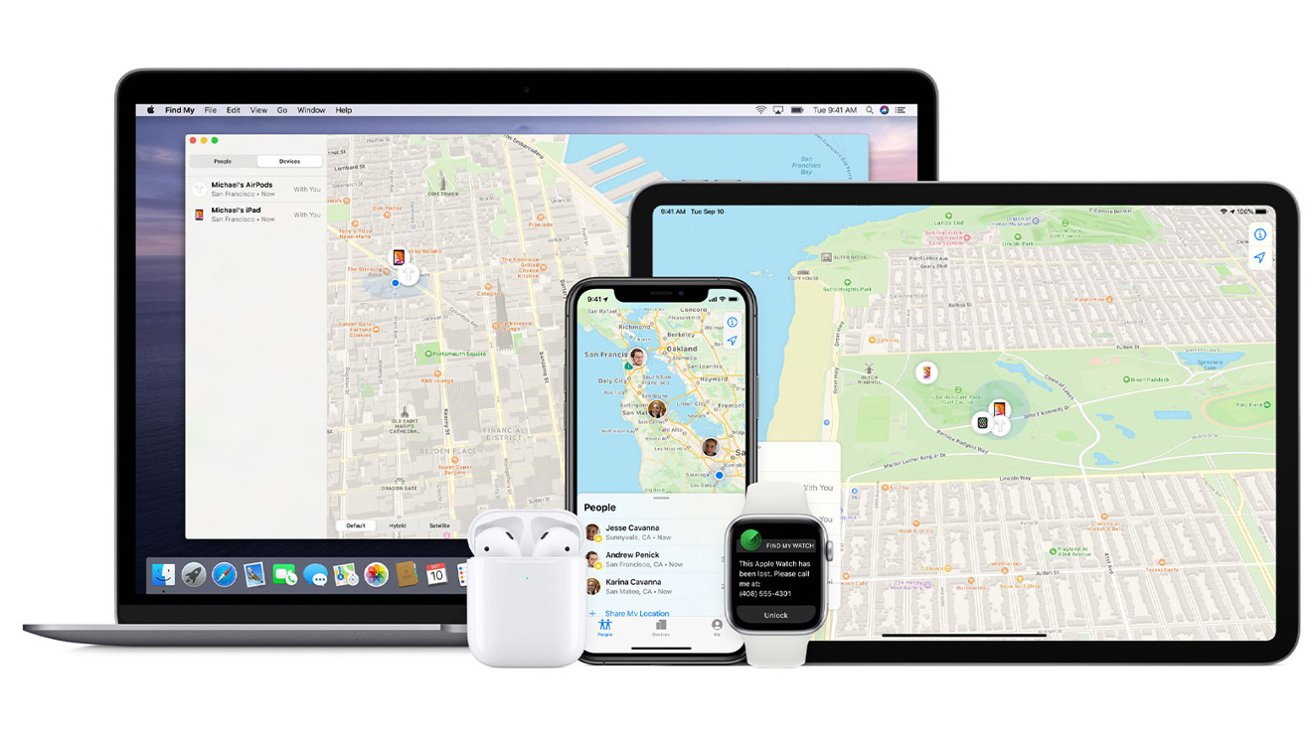
AirPods 3代如何关闭查找我的位置共享
AirPods 3代作为苹果生态中的热门无线耳机,其查找功能可以帮助用户定位丢失的耳机,但有时出于隐私考虑,你可能希望关闭位置共享。本文将为你提供详细的关闭步骤,让你轻松管理自己的隐私设置。
为什么需要关闭位置共享
位置共享功能会持续向苹果服务器发送耳机的位置信息,虽然这有助于找回设备,但也可能暴露你的活动轨迹。如果你注重隐私,或者不希望他人通过你的Apple ID查看耳机位置,关闭此功能是明智的选择。
关闭前的准备工作
在开始操作前,请确保你的AirPods 3代已与iPhone或iPad配对,并且设备已连接到互联网。同时,你需要知道自己的Apple ID密码,因为修改设置需要验证身份。
详细关闭步骤
第一步:打开你的iOS设备,进入“设置”应用。这是所有系统设置的总入口,通常显示为齿轮图标。
第二步:在设置列表中,点击顶部的你的名字,进入Apple ID管理界面。这里集中了与你的账户相关的所有设置。
第三步:在Apple ID界面中,找到并点击“查找”选项。这是管理设备定位功能的核心区域。
第四步:在“查找”页面中,你会看到“查找我的iPhone”选项,点击进入。虽然名称是iPhone,但此功能同样适用于AirPods。
第五步:在“查找我的iPhone”页面中,找到“查找”网络开关。此开关控制着AirPods是否参与离线查找网络。要彻底关闭位置共享,请将此开关关闭。
第六步:关闭后,系统会提示你输入Apple ID密码以确认操作。输入密码后,点击“关闭”即可完成。
第七步:此外,你还可以在“查找”页面中,点击“我的设备”列表中的AirPods,进入其专属设置页面。在这里,你同样可以关闭“查找”网络开关,并选择是否从账户中移除设备。
注意事项
关闭位置共享后,你将无法通过“查找”应用定位你的AirPods,如果耳机丢失,找回的难度会增加。因此,建议在关闭前权衡利弊。如果你只是暂时不想共享位置,可以稍后重新开启。
另外,关闭“查找”网络并不会影响耳机的正常使用,如播放音乐、接听电话等。它只影响定位功能,不会影响耳机性能。
常见问题解答
问:关闭位置共享后,AirPods还会出现在“查找”列表中吗?答:不会,关闭后AirPods将从“查找”列表中移除,除非你重新开启。
问:如果我的AirPods丢失了,还能找回吗?答:关闭位置共享后,无法通过“查找”定位,但你可以尝试使用蓝牙搜索或回忆最后使用地点。
问:关闭操作会影响其他设备吗?答:不会,此操作仅影响你的AirPods,不会影响iPhone或其他设备的查找功能。
结语
通过以上步骤,你已经成功关闭了AirPods 3代的位置共享,有效保护了个人隐私。如果你需要重新开启,只需按相同路径进入设置,打开“查找”网络开关即可。果粉迷提醒你,隐私保护是数字生活的重要一环,定期检查设备设置是个好习惯。本文由果粉迷提供,针对AirPods 3代如何关闭查找我的位置共享_AirPods 3隐私设置修改路径,希望能帮助到你。