AirPods Pro 2连接多个设备时,手动切换音频源是常见需求。本文详解通过控制中心快捷切换、蓝牙设置切换及自动切换规则,助你轻松管理多设备连接。
AirPods Pro 2 多设备连接与手动切换详解
AirPods Pro 2 支持与多个苹果设备配对,并能在 iPhone、iPad、Mac 之间无缝切换。但有时自动切换并不符合你的使用习惯,手动切换就显得尤为重要。本文将手把手教你如何通过控制中心快速切换设备,以及掌握蓝牙设置的备用方法。
一、为什么需要手动切换?
AirPods Pro 2 默认开启“自动切换”功能,当你在不同设备上播放音频时,耳机会自动连接。但自动切换有时会误判,比如你在用 iPad 看视频,突然 iPhone 有通知,耳机可能错误地切到 iPhone。这时手动切换就能精准控制音频源。
二、通过控制中心快捷切换(最推荐)
这是最快的方法,无需进入设置。步骤如下:
1. 确保 AirPods Pro 2 已连接至当前设备(如 iPhone)。
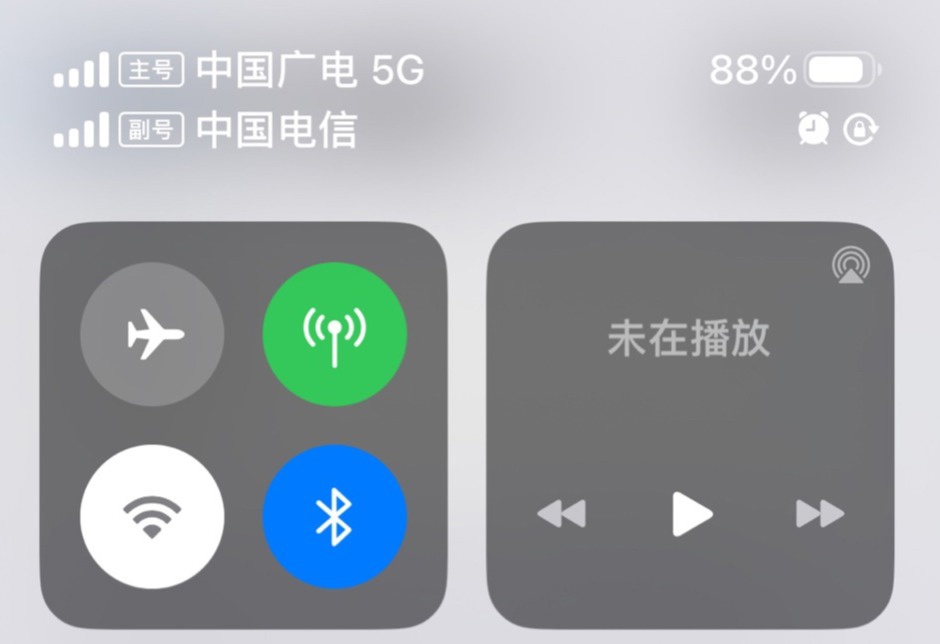
2. 从屏幕右上角向下滑动,打开控制中心。
3. 在控制中心中,找到“播放控制”模块(通常显示正在播放的音频信息)。
4. 点击右上角的“隔空播放”图标(一个三角形加三个圆环的图标)。
5. 在弹出的设备列表中,会显示你的 AirPods Pro 2 以及附近其他可用设备。
6. 点击你想要切换到的设备(比如 iPad 或 Mac),耳机便会立即断开当前设备并连接到新设备。
注意:此方法适用于所有苹果设备,包括 iPhone、iPad、Mac,但需确保设备已登录同一 Apple ID 且开启蓝牙。
三、通过蓝牙设置手动切换(备用方案)
如果控制中心不方便,也可以通过蓝牙设置切换。以 iPhone 为例:
1. 打开“设置”应用,点击“蓝牙”。
2. 在“我的设备”列表中找到你的 AirPods Pro 2,点击右侧的“i”图标。
3. 在设备详情页面,向下滑动找到“连接到此 iPhone”选项,点击它。
4. 在弹出的菜单中,选择“上次连接到此 iPhone 时”或“自动”等选项。但这里不能直接切换其他设备,只能控制自动连接规则。
实际上,切换设备更直接的方式是:在目标设备(如 iPad)上打开控制中心,同样点击“隔空播放”图标,然后选择你的 AirPods Pro 2,这样也会强制切换。
因此,蓝牙设置主要用于管理连接规则,实际切换还是控制中心最方便。
四、理解自动切换规则,减少手动操作
AirPods Pro 2 的自动切换基于设备间的音频路由逻辑。当你开始在一台设备上播放音频时,耳机通常会自动连接。但如果你在多个设备上同时播放,耳机可能会优先连接最近使用的设备。你可以通过以下方式调整自动切换行为:
1. 在 iPhone 上进入“设置” > “蓝牙”,点击 AirPods Pro 2 旁边的“i”图标。
2. 找到“连接到此 iPhone”选项,选择“上次连接到此 iPhone 时”而不是“自动”,这样耳机就不会在 iPhone 上自动切换,除非你手动连接。
3. 同样,在 Mac 上,可以通过“系统设置” > “蓝牙” > 点击 AirPods 的“选项”来设置。
通过合理设置,可以减少不必要的自动切换,让手动切换更加可控。
五、手动切换的常见问题与解决
问题一:控制中心找不到“隔空播放”图标?
解决:确保你的设备系统版本较新,且 AirPods Pro 2 已连接。如果仍找不到,可以尝试重启设备或重新连接耳机。
问题二:切换后没有声音?
解决:切换后,请确保目标设备的音量已调高,且音频正在播放。有时需要暂停再播放一次。
问题三:耳机频繁自动切换?
解决:按照第四部分设置“连接到此设备”为“上次连接”,或关闭自动切换功能(在蓝牙设置中关闭“自动切换”开关)。
六、结语
掌握 AirPods Pro 2 的手动切换技巧,能让你在多设备间自由穿梭,高效工作。通过控制中心的快捷操作,你可以在几秒内完成切换,无需繁琐的设置。苹果之家 提醒你,多练习几次,就能熟练运用。本文《AirPods Pro 2连接多个设备如何手动切换_AirPods Pro 2控制中心快捷操作》由苹果之家提供,希望对你有所帮助。