
Apple Watch Series 10 支持调整左右手佩戴方向,本文提供详细步骤,教你如何设置屏幕旋转,适配左手或右手佩戴,提升使用体验。
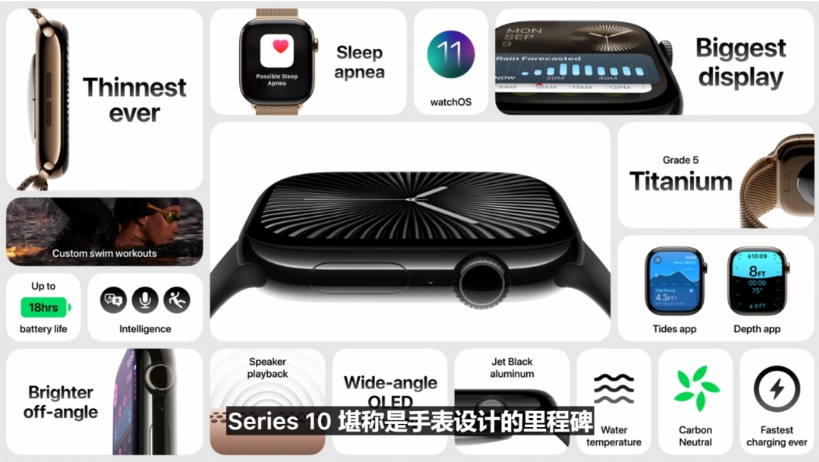
刚入手 Apple Watch Series 10 的朋友,可能会发现手表默认是为左手佩戴设计的,表冠在右。如果你习惯右手佩戴,或者觉得表冠在左更顺手,那么调整佩戴方向就非常必要。本文将一步步教你如何调整 Apple Watch Series 10 的左右手佩戴方向,并完成屏幕旋转设置。
为什么要调整佩戴方向?
Apple Watch 的屏幕方向默认是表冠在右,适合左手佩戴。但如果你习惯右手佩戴,表冠在左,那么屏幕上的文字和图标方向就会“颠倒”,操作起来也不方便。通过调整佩戴方向,可以让手表屏幕自动旋转,始终以你舒适的角度显示。
调整前的准备
在开始调整之前,请确保你的 Apple Watch Series 10 和 iPhone 处于连接状态,并且手表电量充足(建议50%以上)。调整过程中,手表会自动重启,属于正常现象。
步骤一:在 iPhone 上打开 Watch App
首先,在你的 iPhone 上找到并打开 Watch App。这是管理 Apple Watch 的核心应用,图标是一个黑色的手表轮廓。
步骤二:进入“通用”设置
在 Watch App 的底部导航栏中,点击 “我的手表” 标签页。然后,在设置列表中,找到并点击 “通用” 选项。这里包含了手表的各种系统设置。
步骤三:找到“手表方向”
在“通用”设置页面中,向下滑动,找到 “手表方向” 一栏。点击它,你会看到两个选项:“左手” 和 “右手”。系统默认选择的是“左手”,对应表冠在右。
步骤四:选择佩戴方向
根据你的实际佩戴习惯,选择对应的选项:
如果你习惯将手表戴在左手,且表冠在右,保持“左手”即可。
如果你习惯将手表戴在右手,或者希望表冠在左,请选择 “右手”。
步骤五:调整表冠位置(可选)
在“手表方向”下方,还有一个 “表冠位置” 选项。这里可以选择表冠在左或右。根据你选择的手腕方向,系统会自动推荐表冠位置。例如,选择“右手”佩戴时,通常表冠在左会更舒适,但你可以根据个人习惯自由调整。
步骤六:保存并同步
完成选择后,Apple Watch 会自动开始同步设置。此时,手表屏幕可能会短暂显示 Apple Logo 并重启。请耐心等待,不要中断同步过程。重启完成后,手表屏幕方向就会自动调整,文字和图标将以适合你佩戴的方式显示。
屏幕旋转设置验证
调整完成后,你可以通过以下方式验证设置是否成功:
1. 抬起手腕,查看手表屏幕,确认文字方向是否正常。
2. 尝试旋转 Digital Crown 表冠,观察屏幕反应是否灵敏。
3. 打开一个应用,如“信息”或“设置”,检查界面是否按预期方向显示。
常见问题解答
Q:调整方向后,表冠操作会受影响吗?
A:不会。表冠的物理位置不变,但屏幕方向改变后,表冠的旋转方向会根据新设置自动校准,操作逻辑不变。
Q:调整方向后,手表上的数据会丢失吗?
A:不会。此操作仅改变屏幕方向,不影响任何数据、应用或设置。
Q:我可以随时换回原来的方向吗?
A:可以。只需重复上述步骤,在“手表方向”中选择原来的选项即可。
注意事项
1. 调整方向时,请确保 iPhone 和 Apple Watch 的距离不要太远,避免蓝牙断开导致同步失败。
2. 如果同步过程中出现错误,可以尝试将手表重启后再试。
3. 部分表带设计有方向性,例如某些运动表带,调整佩戴方向后可能需要重新安装表带,以确保舒适贴合。
通过以上步骤,你已经成功调整了 Apple Watch Series 10 的左右手佩戴方向,并完成了屏幕旋转设置。现在,无论你习惯左手还是右手佩戴,都能获得最佳的观看体验。如果你在设置过程中遇到任何问题,欢迎在评论区留言,或者访问 果粉迷 获取更多帮助。本文由果粉迷提供,更多 Apple Watch 技巧,请持续关注我们。













