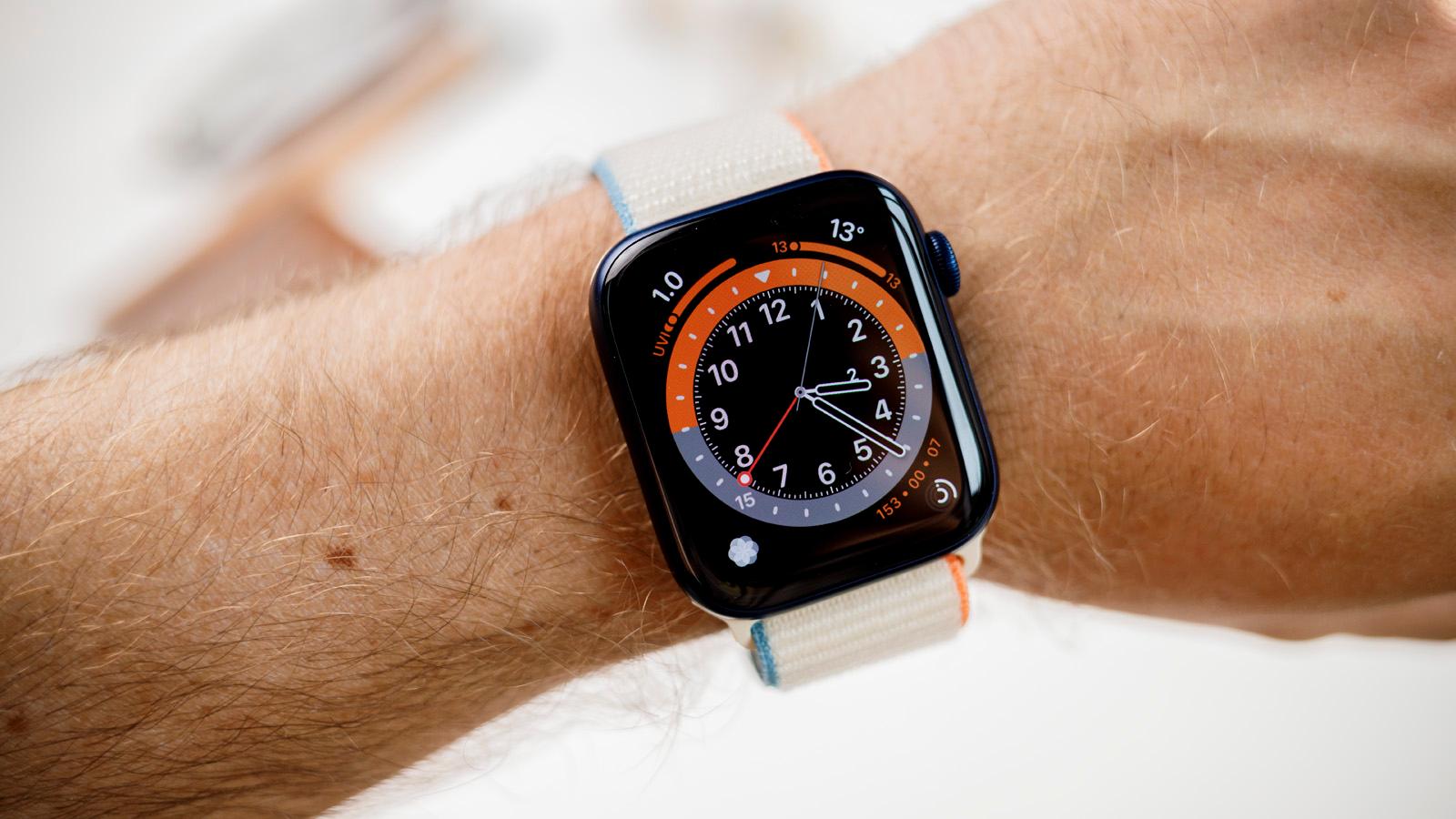
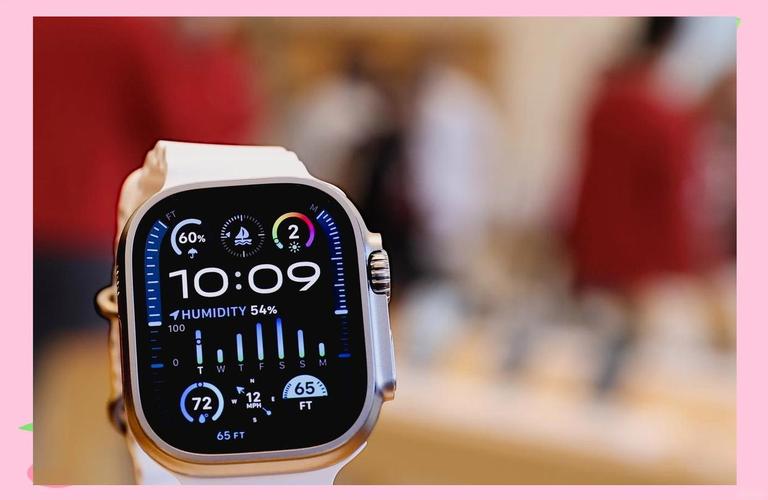
Apple Watch Ultra 2表盘组件众多,如何高效管理排列?本文提供新手向的布局技巧,包括选择表盘、添加删除组件、智能叠放、调整位置等步骤,助你打造个性化且实用的表盘界面,提升使用效率。

Apple Watch Ultra 2 的表盘组件(Complications)是提升使用效率的关键,但面对众多可选组件,如何排列才能既美观又实用?本文将为你详细解析管理复杂表盘组件排列的方法,让你轻松定制专属布局。
一、认识表盘组件
表盘组件是显示在表盘上的小部件,可展示天气、日历、心率、活动圆环等数据。Ultra 2 支持多种复杂功能,包括子午线、模块、实用、简约等表盘,不同表盘可容纳的组件数量和位置不同。新手常因组件过多而显得杂乱,掌握排列技巧至关重要。
二、选择基础表盘
首先,在 Apple Watch 上长按当前表盘,进入编辑模式,滑动选择适合的表盘。推荐新手使用“模块”表盘,它支持多达 7 个组件,且布局灵活。或者选择“实用”表盘,可容纳 4 个角落组件和一个中央区域。选择后,点击“编辑”进入配置界面。
三、添加和删除组件
在编辑界面,左右滑动可切换功能区,找到“复杂功能”区域(通常标有“复杂”字样)。点击某个位置(如左上角、底部等),旋转数码表冠浏览可用组件列表,点击选择即可添加。若要删除,点击已选组件,选择“移除”或滑动到“关闭”。保持组件数量适中,避免信息过载。
四、调整组件位置
在编辑界面,长按某个组件,待其抖动后,可拖动到其他位置。例如,将最常用的“天气”放在右上角,方便一眼看到。若表盘支持,还可调整组件大小或样式。调整时注意组件的兼容性,某些表盘位置可能不支持特定组件。
五、使用智能叠放
Apple Watch Ultra 2 支持“智能叠放”功能,可在表盘上叠加多个组件,通过旋转表冠或点击展开。要开启,在表盘编辑中,选择“智能叠放”位置,添加多个组件。系统会根据时间、位置等自动显示最相关的信息,减少手动切换。例如,早上显示日历,下午显示天气。
六、利用颜色和样式区分
组件背景可自定义颜色或透明度,以区分不同功能。在编辑界面,点击组件,选择颜色或样式。例如,将健身组件设为绿色,天气设为蓝色,视觉上更清晰。同时,统一表盘整体色调,避免杂乱。
七、实战案例:高效布局
以“模块”表盘为例,推荐布局:顶部显示时间,下方依次为:活动圆环、心率、天气、日历、电池。将最常看的信息放在顶部或右手边(惯用手)。若需更多数据,可增加智能叠放,如将“提醒事项”和“音乐”叠放。
八、同步与备份
在 iPhone 的 Watch App 中,可同步表盘布局,并创建多个表盘以适应不同场景(如工作、运动)。在“表盘库”中,点击“编辑”可调整顺序,长按可复制或删除。这样,你可随时切换布局,无需重新设置。
九、常见问题与技巧
若组件显示异常,尝试重启手表或重置表盘。利用“编辑”模式中的“+”号可添加更多组件,但注意电池消耗。另外,使用“复杂功能”快捷指令,可自定义第三方应用的数据显示。
掌握以上技巧,你就能轻松管理 Apple Watch Ultra 2 的表盘组件排列,打造高效且个性化的界面。更多玩机技巧,欢迎关注果粉迷,本文标题为“Apple Watch Ultra 2如何管理复杂的表盘组件排列_Ultra 2自定义布局”,我们持续分享实用教程,助你玩转 Apple Watch。