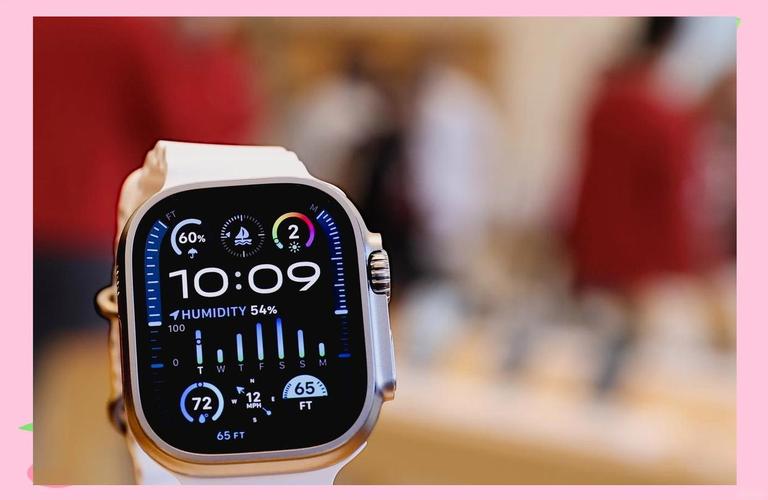
Apple Watch Series 10支持通过内置扬声器直接播放音乐,无需蓝牙耳机。本文详细介绍如何操作,包括音乐应用使用、媒体控制、音量调节等,并解答常见问题,助你轻松享受外放音乐。

Apple Watch Series 10 带来了一个令人惊喜的新功能:通过内置扬声器直接播放音乐。这意味着你不再需要依赖蓝牙耳机,就能在手表上享受音乐。本文将为你详细讲解如何操作,以及需要注意的事项。
一、确认设备支持
首先,确保你的 Apple Watch Series 10 已更新至 watchOS 11 或更高版本,因为该功能依赖于最新的系统。同时,你的 iPhone 也需要升级至 iOS 18,以保证同步和连接正常。
二、播放音乐的方法
在 Apple Watch Series 10 上播放音乐,主要有两种方式:从手表自带音乐应用播放,或控制 iPhone 上的音乐。下面分别介绍。
方式一:从手表音乐应用播放
1. 按下手表侧边按钮,打开程序坞,找到并点击音乐应用图标(一个红色的音符)。
2. 在音乐应用中,你可以浏览“最近播放”、“为你推荐”等列表,或者使用“搜索”功能查找歌曲。
3. 点击任意歌曲,音乐就会通过手表扬声器播放出来。此时,手表屏幕上会显示播放界面,你可以使用播放/暂停、上一首/下一首按钮进行控制。
4. 如果要调节音量,可以旋转数码表冠,或者点击屏幕上的音量图标。
方式二:控制 iPhone 上的音乐
1. 确保你的 iPhone 正在播放音乐(例如在 Apple Music 或 QQ 音乐中)。
2. 在 Apple Watch Series 10 上,打开“正在播放”应用(一个带有音符的绿色图标)。
3. 你会看到当前播放的歌曲信息,点击屏幕下方的扬声器图标,弹出一个菜单,选择“Apple Watch”即可将音频输出切换到手表扬声器。
4. 之后,你就可以在手表上控制音乐的播放、暂停、切换歌曲等,声音会从手表扬声器发出。
三、媒体控制中心的使用
在播放音乐时,你可以快速访问媒体控制中心。只需从表盘底部向上滑动,即可打开控制中心,其中包含播放控制、音量滑块等。你也可以在这里快速切换音频输出设备。
四、音量调节技巧
除了使用数码表冠,你还可以在播放界面点击音量图标,然后拖动滑块调节音量。注意,最大音量可能因地区或扬声器限制而不同,但通常足够在安静环境中聆听。
五、常见问题解答
Q:为什么我的手表没有声音?
A:请检查是否开启了静音模式(可通过控制中心查看),或者音量是否调至最低。另外,确保音乐应用没有被其他音频打断。
Q:可以在手表上播放音乐时使用其他应用吗?
A:可以,当你离开音乐应用后,音乐仍会继续播放。你可以通过“正在播放”应用或控制中心随时控制。
Q:扬声器音质如何?
A:Apple Watch Series 10 的扬声器经过优化,音质清晰,适合播放播客、有声书或轻音乐,但低音效果有限。
Q:播放音乐时耗电快吗?
A:使用扬声器播放会比蓝牙耳机更耗电,但正常使用下仍可持续数小时。建议在电量充足时使用。
六、使用小贴士
- 在安静环境下,外放音乐效果最佳,嘈杂环境中可考虑使用蓝牙耳机。
- 如果要在手表上存储音乐,可以打开 iPhone 上的 Watch 应用,在“音乐”设置中同步播放列表。
- 使用“隔空播放”功能,还可以将手表上的音乐投放到支持的音箱设备。
通过以上步骤,你应该已经掌握了如何在 Apple Watch Series 10 上通过扬声器播放音乐。这一功能为你的日常使用带来了更多便利,无论是晨跑还是休闲时刻,都能随时享受音乐。
果粉迷(www.guofenmi.com)为你整理了关于 Apple Watch Series 10 如何通过扬声器播放音乐的详细教程,希望对你有所帮助。更多 Apple Watch 技巧,欢迎持续关注 果粉迷,我们专注于分享苹果产品的最新资讯和使用教程。本文标题:Apple Watch Series 10如何通过扬声器播放音乐_S10媒体播放新功能,感谢你的阅读。