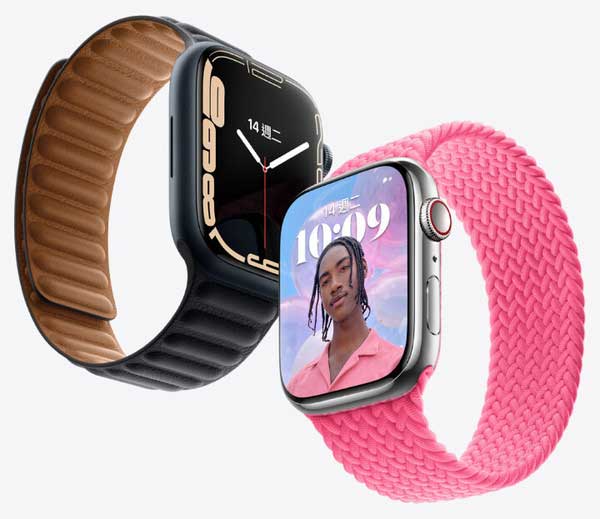
Apple Watch Ultra 2动作按钮可自定义为快捷开启相机,实现快速拍摄。本文提供详细设置步骤,包括在Watch App中调整动作按钮功能,以及使用动作按钮拍照的技巧。

Apple Watch Ultra 2新增的动作按钮是一个实体按键,位于手表左侧,默认功能是开启体能训练。但你可以将其自定义为开启相机,实现快速拍摄。以下为具体设置方法,适合新手操作。
准备工作
确保你的Apple Watch Ultra 2已与iPhone配对,且系统版本为watchOS 10或更高版本。同时,iPhone需运行iOS 17或更高版本。
设置步骤
第一步:在iPhone上打开Watch App,这是管理手表设置的专用应用。
第二步:在“我的手表”标签页中,向下滚动找到动作按钮选项,点击进入。
第三步:在动作按钮设置界面,你会看到“操作”列表,其中包含多个功能选项,如“体能训练”、“秒表”等。滑动列表,找到相机并点击选择。
第四步:选择“相机”后,下方会出现“操作”子选项,通常为“拍照”或“录制视频”。根据你的需求选择,例如选择“拍照”。
第五步:设置完成后,按下手表侧边的动作按钮,即可快速启动相机应用。此时,手表屏幕会显示相机取景界面,你可以通过点击屏幕或再次按压动作按钮来拍照。
快捷拍摄技巧
使用动作按钮开启相机后,你还可以利用手表上的相机遥控器功能。在相机界面,手表会显示iPhone相机的实时预览,并可通过动作按钮触发快门。此外,你还可以在手表上调整定时器、闪光灯等参数,但需在iPhone的相机设置中预先调整。
若你希望动作按钮在相机界面中用于切换前后摄像头,可在Watch App的动作按钮设置中,将“操作”选择为“切换摄像头”。但请注意,这会导致无法直接拍照,需结合屏幕点击。
注意事项
动作按钮功能在相机应用中默认是拍照,但如果你在设置中选择了“录制视频”,则按下按钮会开始录像,再次按下停止。请根据使用习惯进行选择。
若动作按钮无响应,请检查手表是否处于省电模式,或尝试重启手表。另外,在第三方相机应用中,动作按钮可能无法使用,仅支持原生相机。
个性化设置
除了相机,动作按钮还可以设置为快捷指令、指南针等,但本文聚焦于相机功能。你可以在Watch App中随时更改,以适应不同场景。
通过以上步骤,你已成功将Apple Watch Ultra 2的动作按钮设置为开启相机,实现快速拍摄。这一功能非常适合抓拍瞬间,提升使用效率。
更多Apple Watch技巧,请关注果粉迷。本文标题《Apple Watch Ultra 2如何设置动作按钮开启相机_Apple Watch Ultra 2快捷拍摄》的详细教程已呈现,希望对你有所帮助。