iPad Pro M2外接显示器默认非16:9比例,通过设置-显示与亮度-外接显示器,选择缩放模式并调整分辨率,即可实现16:9输出。本文详细步骤指导,助你快速完成设置。
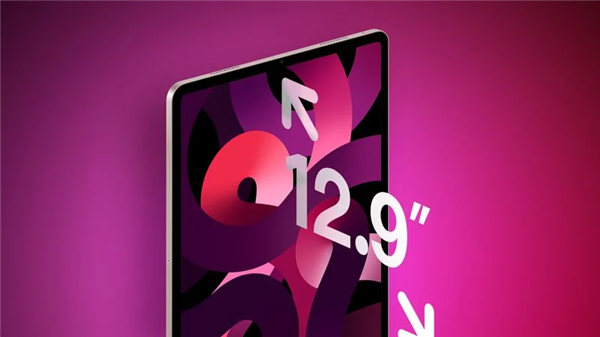
iPad Pro M2如何设置16:9比例外接显示输出
iPad Pro M2搭载了强大的M2芯片,支持外接显示器,但默认输出比例可能不是16:9。如果你需要将iPad Pro M2连接到16:9的显示器或电视上,并希望画面完美填充,就需要调整外接显示器的缩放设置。下面我将为你详细讲解如何操作。
第一步:连接外接显示器
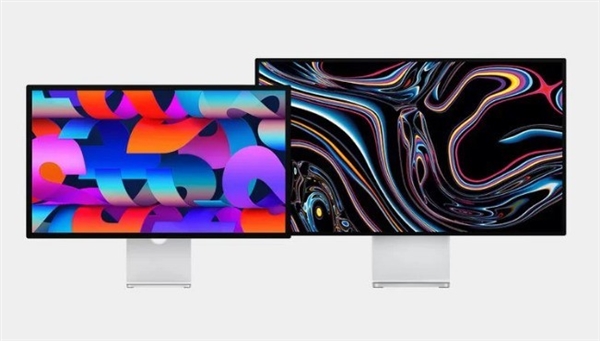
首先,使用支持视频传输的USB-C转HDMI或USB-C转DisplayPort线缆,将iPad Pro M2与显示器连接。确保线缆质量良好,支持4K或更高分辨率。连接后,iPad会自动识别外接显示器,并默认以镜像模式或扩展模式显示。此时,画面比例可能不是16:9,需要进一步调整。
第二步:打开设置
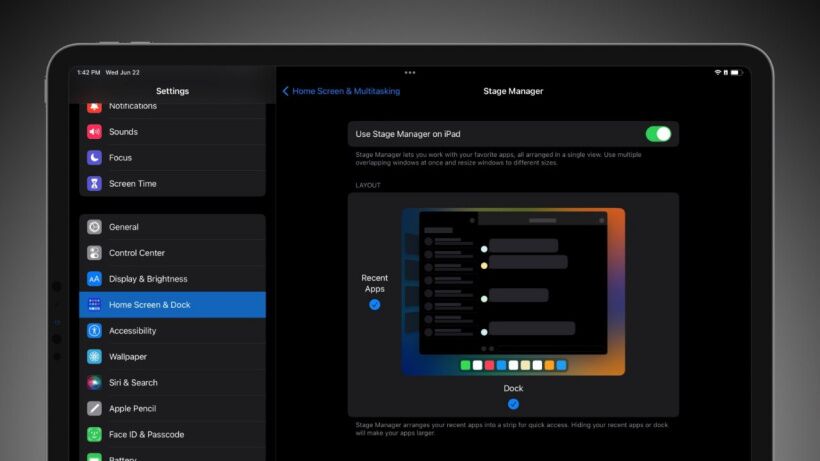
在iPad Pro M2上,打开“设置”应用。在设置界面中,找到“显示与亮度”选项,点击进入。在“显示与亮度”页面中,你会看到“外接显示器”一栏,点击它。
第三步:调整缩放比例
进入“外接显示器”设置后,你会看到“缩放”选项。点击“缩放”,会出现两个选项:“默认”和“缩放”。选择“缩放”后,系统会提供多种分辨率供你选择。为了获得16:9比例,你需要选择与显示器原生分辨率匹配的16:9分辨率。例如,如果你的显示器是1920x1080(16:9),就选择“1920x1080”;如果是3840x2160(16:9),就选择“3840x2160”。选择后,画面会立即调整。
第四步:确认比例是否正常
选择合适的分辨率后,观察外接显示器上的画面。如果画面被拉伸或出现黑边,说明比例不正确。你可以尝试其他分辨率,直到画面完美填充且无变形。通常,选择与显示器物理分辨率一致的分辨率即可获得最佳效果。
第五步:使用“缩放”模式的优势
在“缩放”模式下,iPad Pro M2会以所选分辨率输出画面,但可能会牺牲一些性能。如果你需要更流畅的体验,可以尝试“默认”模式,但默认模式可能无法实现16:9比例。因此,为了实现16:9比例,建议选择“缩放”模式并手动设置分辨率。
常见问题及解决方法
问题1:外接显示器无画面。检查线缆是否连接牢固,尝试更换线缆或接口。确保显示器已切换到正确的输入源。
问题2:画面模糊或比例不对。请确认所选分辨率是否与显示器原生分辨率匹配。如果不匹配,画面会模糊或拉伸。
问题3:无法选择某些分辨率。这可能是因为显示器不支持该分辨率,或者线缆带宽不足。尝试降低分辨率,或更换更高规格的线缆。
额外提示:使用“缩放”模式时,iPad Pro M2的分辨率会降低,可能影响显示效果。如果你需要高分辨率,可以考虑使用“默认”模式,但比例可能不是16:9。这时,你可以在显示器上调整“画面比例”设置,强制拉伸至16:9,但可能会变形。
通过以上步骤,你已经成功将iPad Pro M2设置为16:9比例外接显示输出。记住,关键是选择与显示器原生分辨率匹配的16:9分辨率。如果你在设置过程中遇到任何问题,可以参考显示器说明书或联系客服。
最后,果粉迷提醒您:以上设置适用于iPad Pro M2及支持iPadOS 16及以上版本的设备。果粉迷将持续为您提供更多iPad使用技巧,本文标题为“iPad Pro M2如何设置16:9比例外接显示输出_iPad屏幕缩放设置”,感谢您的阅读。