AirPods Pro 2连接时显示“不是你的AirPods”怎么办?本文提供详细修复步骤,包括断开重连、重置耳机、检查iCloud设置等,帮你快速解决配对问题。

当你兴冲冲地打开AirPods Pro 2的充电盒,靠近iPhone,却看到弹窗提示“不是你的AirPods”,是不是瞬间有点懵?别担心,这是很多新手都会遇到的问题。今天,我们就来一步步解决它,让你的AirPods Pro 2顺利连接。
为什么会出现“不是你的AirPods”?
这个提示通常意味着你的AirPods Pro 2之前已经与另一个Apple ID(iCloud账户)配对过,或者系统检测到设备的所有权信息不匹配。简单来说,就是耳机“记住”了旧主人,不认你这个新主人。但这并不代表耳机坏了,通过正确的重置和重新配对,就能解决。
解决步骤一:断开并忽略设备
首先,确保你的AirPods Pro 2在iPhone的蓝牙范围内。打开iPhone的“设置” > “蓝牙”,找到你的AirPods(可能显示为“AirPods Pro”或带有“XXX的AirPods”),点击旁边的“i”图标,然后选择“忽略此设备”。这一步是让iPhone忘记之前的配对信息。
解决步骤二:重置AirPods Pro 2
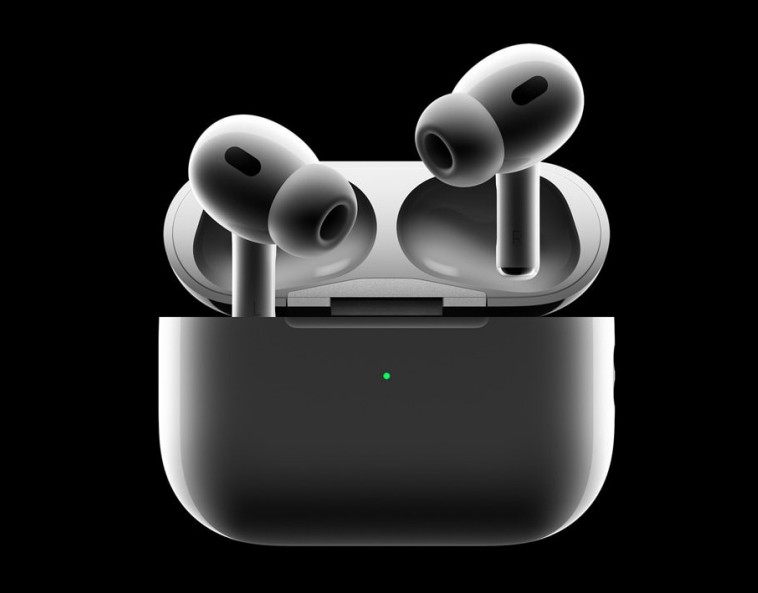
接下来,需要重置耳机本身。将AirPods Pro 2放回充电盒,盖上盒盖,等待30秒。然后打开盒盖,但不要取出耳机。在盒盖打开的状态下,按住充电盒背面的设置按钮(那个小圆点),大约15秒,直到状态指示灯先闪烁琥珀色,再闪烁白色。松开按钮,此时耳机已重置为出厂状态。
解决步骤三:重新配对
重置后,将AirPods Pro 2靠近你的iPhone,打开盒盖,iPhone上会自动弹出配对动画。点击“连接”,按照屏幕提示完成设置。此时,耳机就会与你的Apple ID绑定,不再显示“不是你的AirPods”。
进阶排查:检查iCloud设置
如果重置后仍然提示,可能是iCloud同步问题。检查你的iPhone是否已登录Apple ID,并确保“查找”功能中的“查找我的iPhone”已开启。因为AirPods Pro 2支持查找功能,如果之前的用户没有移除配对,可能会锁定。你可以尝试在iCloud.com上移除该设备的绑定,或者联系苹果客服协助解锁。
其他注意事项
如果你的AirPods Pro 2是二手购买的,建议要求原主人解除与Apple ID的绑定。此外,确保iPhone系统已更新到最新版本,因为旧系统可能存在配对bug。如果以上方法都无效,可以尝试重启iPhone,或者重置网络设置(设置 > 通用 > 传输或还原iPhone > 还原 > 还原网络设置),但注意这会清除Wi-Fi密码。
通过以上步骤,绝大多数“不是你的AirPods”问题都能解决。记住,重置是万能钥匙,但也要注意保护自己的隐私。如果问题依然存在,可能是硬件故障,建议前往苹果官方售后检测。
最后,如果你在AirPods的使用过程中遇到任何问题,欢迎访问果粉迷(www.guofenmi.com)获取更多教程和技巧。本篇《AirPods Pro 2连接时显示不是你的AirPods_AirPods连接修复》就是为你精心准备的,希望帮你轻松搞定连接难题,享受无线自由。