AirPods Pro 2的对话感知功能可在检测到您说话时自动降低媒体音量,并增强周围人声,便于清晰交流。本文详细讲解开启步骤、适用场景及注意事项,助您轻松上手,享受智能交互体验。
一、功能简介:什么是媒体音量自动降低?
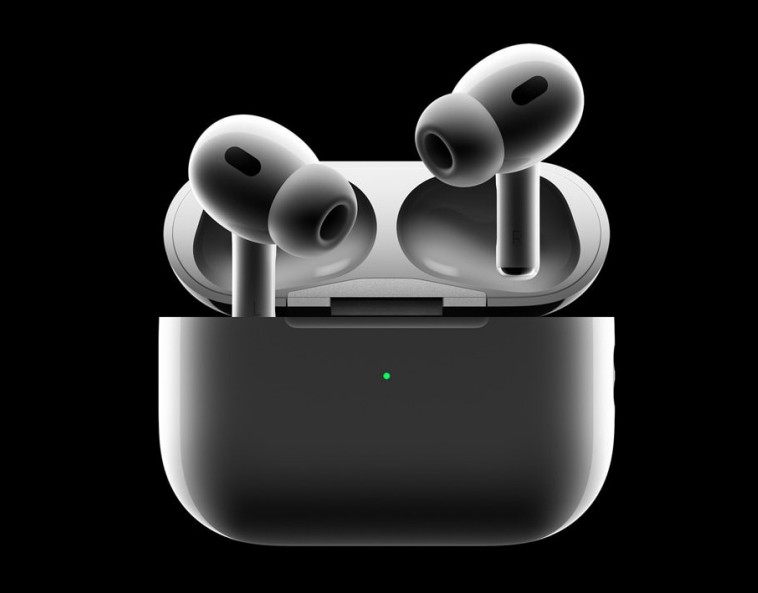
AirPods Pro 2搭载了先进的对话感知(Conversation Awareness)功能,它能够智能识别您何时开始说话,并自动调低正在播放的媒体音量,同时增强来自您前方的人声,让您无需摘下耳机就能自然交流。当您停止说话后,音量会自动恢复至原来水平,整个过程无需任何手动操作。这一功能特别适合在办公室、家中或通勤途中需要短暂交谈的场景,既不影响聆听体验,又不会错过重要对话。
二、开启前的准备
在开启此功能前,请确保您的设备满足以下条件:
1. AirPods Pro 2已连接至您的iPhone或iPad,且固件版本为最新(可通过“设置”>“通用”>“关于本机”>“AirPods”查看)。
2. 您的iOS或iPadOS系统版本需为16.1或更高版本,因为对话感知功能依赖于较新的系统支持。
3. 确保AirPods Pro 2已正确佩戴,且双耳均在耳朵中,因为该功能需要麦克风检测语音和周围环境。
三、详细开启步骤
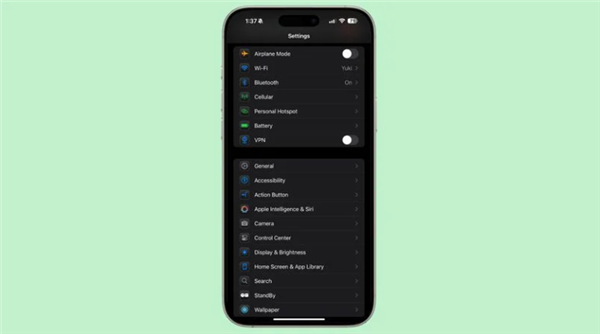
步骤1:进入蓝牙设置
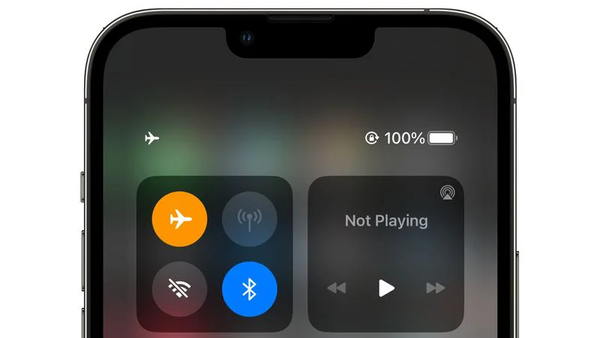
解锁您的iPhone,打开“设置”应用,点击“蓝牙”,在设备列表中找到已连接的AirPods Pro 2,点击右侧的“i”图标。
步骤2:找到对话感知选项
在AirPods Pro 2的设置页面中,向下滑动找到“对话感知”选项,点击进入。这里会显示功能说明,以及一个开关按钮。
步骤3:开启对话感知
点击开关,将其变为绿色,即表示已启用。您也可以在此页面调整“降低音量”的程度,系统默认降为约30%,您可以根据个人偏好拖动滑块调整。
步骤4:验证功能是否生效
开启后,您可以播放一段音乐或播客,然后开始说话。您会听到音乐音量自动降低,同时周围人声变得清晰。停止说话后,音量会逐渐恢复。如果无反应,请检查是否已佩戴好耳机,或尝试重新连接。
四、使用技巧与注意事项
1. 说话起始检测灵敏度
对话感知依赖麦克风检测您的语音,因此当您开始说话时,系统会快速响应。如果您在嘈杂环境中,可能灵敏度会降低,建议在相对安静的环境下使用。
2. 与其他功能协同
此功能与主动降噪(ANC)和通透模式兼容。在通透模式下,对话感知会进一步增强人声,效果更佳。您可以在控制中心长按音量滑块,切换模式。
3. 手动触发方式
除了自动触发,您还可以在控制中心长按音量滑块,点击“对话感知”图标手动开启,适合在需要时快速启用。
4. 注意电池消耗
由于对话感知会持续分析音频,可能会略微增加能耗,但影响很小,正常使用下续航依然可观。
5. 关闭功能
如果您不希望自动降低音量,可以按照相同路径关闭开关。或者,在控制中心长按音量滑块,点击“对话感知”图标取消高亮即可。
五、常见问题解答
Q1:为什么开启后没有反应?
请检查是否佩戴好耳机,并确保AirPods Pro 2已连接。同时,确认系统版本是否达标,以及固件是否为最新。若仍无效,尝试忽略设备并重新配对。
Q2:对话感知会误触发吗?
该功能经过优化,通常能准确区分您的语音与背景噪音。但在咳嗽、清嗓子或哼唱时可能触发,这是正常现象。
Q3:可以降低音量到完全静音吗?
不可以,最低只能降至约20%,这是为了保留环境感知,确保安全。
Q4:此功能是否适用于通话?
对话感知主要针对媒体播放,通话时音量调节由通话降噪功能处理,两者互不干扰。
六、结尾
通过以上步骤,您已成功开启AirPods Pro 2的媒体音量自动降低功能,即对话辅助。这一贴心的设计让您在日常使用中更加从容,无需频繁摘戴耳机。果粉迷将持续为您提供更多AirPods Pro 2的使用技巧和深度解析,让您的设备发挥最大价值。如果您还有其他疑问,欢迎在果粉迷社区交流讨论,共同探索AirPods Pro 2的无限可能。本文由果粉迷原创,聚焦AirPods Pro 2如何开启媒体音量自动降低_AirPods Pro 2对话辅助,希望对您有所帮助。