iPad mini 6用户可通过Apple Pencil设置开启双击笔身切换橡皮擦功能,本文提供详细步骤及注意事项,帮助新手快速掌握,提升绘画笔记效率。
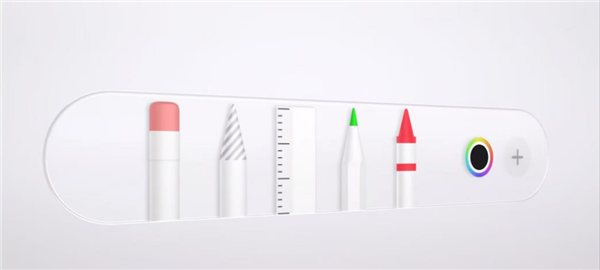
iPad mini 6搭配Apple Pencil(第二代)使用,能带来非常流畅的书写和绘画体验。其中,双击笔身切换橡皮擦是一个非常实用的小功能,但很多新手用户并不知道如何开启。本文将为你提供详细的设置步骤,让你轻松掌握这个技巧。
一、检查设备兼容性
首先,你需要确认你的iPad mini 6是否支持该功能。iPad mini 6支持Apple Pencil(第二代),而双击切换橡皮擦功能仅适用于第二代Apple Pencil。如果你使用的是第一代Apple Pencil,则不支持此功能,需要升级到第二代才能使用。
二、确保Apple Pencil已配对
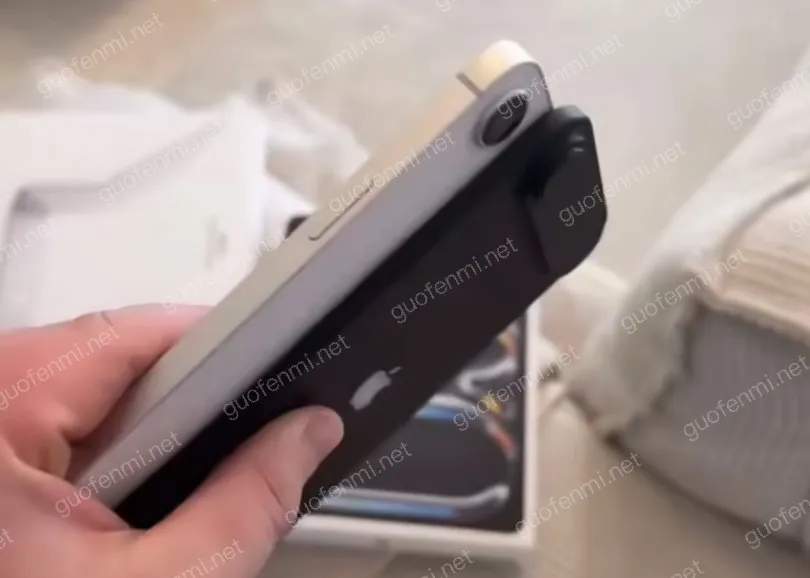
在使用之前,请确保你的Apple Pencil已经与iPad mini 6配对成功。将Apple Pencil磁力吸附在iPad mini 6的侧边,即可自动配对。如果未配对,请先进行配对操作。
三、开启双击切换橡皮擦功能
1. 打开iPad的“设置”应用。
2. 在设置列表中,找到并点击“Apple Pencil”选项。
3. 在Apple Pencil设置页面中,你会看到“双击”选项。点击它,然后选择“切换橡皮擦”。这样,当你双击Apple Pencil笔身时,就会自动切换到橡皮擦工具。
4. 如果你希望双击时切换其他功能,如撤销或显示调色板,也可以在此选择。但根据本文主题,我们选择“切换橡皮擦”。
四、在应用中使用该功能
设置完成后,你可以在支持Apple Pencil的应用中使用此功能,例如备忘录、GoodNotes、Procreate等。在书写或绘画时,双击笔身即可快速切换至橡皮擦,再次双击则切换回上次使用的工具,非常高效。
五、注意事项
1. 双击笔身时,动作要干脆利落,不要太慢,否则可能无法触发。
2. 如果在某些应用中双击无效,可能是因为该应用尚未适配此功能,建议更新应用或使用其他支持的应用。
3. 如果你在设置中找不到“Apple Pencil”选项,请确保你的iPad已更新至最新系统,并且Apple Pencil已正确配对。
通过以上步骤,你就可以轻松设置iPad mini 6的双击笔身切换橡皮擦功能了。这个功能可以大大提升你的工作效率,尤其是在记笔记或绘画时,无需频繁点击工具栏,让创作更加流畅。
更多iPad使用技巧,欢迎关注果粉迷,我们持续为你分享实用教程。本文标题:iPad mini 6如何设置双击笔身切换橡皮擦_iPad Apple Pencil设置,希望对你有所帮助。