AirPods 3音质变模糊,可通过重置、清洁、调整EQ、检查音源与固件更新解决。本文提供从基础到进阶的调试步骤,包括音频设置初始化,助你恢复清晰音质。
AirPods 3音质变模糊?先别急,试试这些方法
AirPods 3作为苹果的热门耳机,凭借出色的佩戴感和空间音频赢得了不少用户的喜爱。但使用一段时间后,有些朋友会发现音质变得模糊,人声不清晰,低音发闷,甚至像隔着一层纱。别担心,这通常不是硬件损坏,而是设置或清洁问题。下面我们一步步排查。
第一步:检查耳塞和出声孔是否堵塞
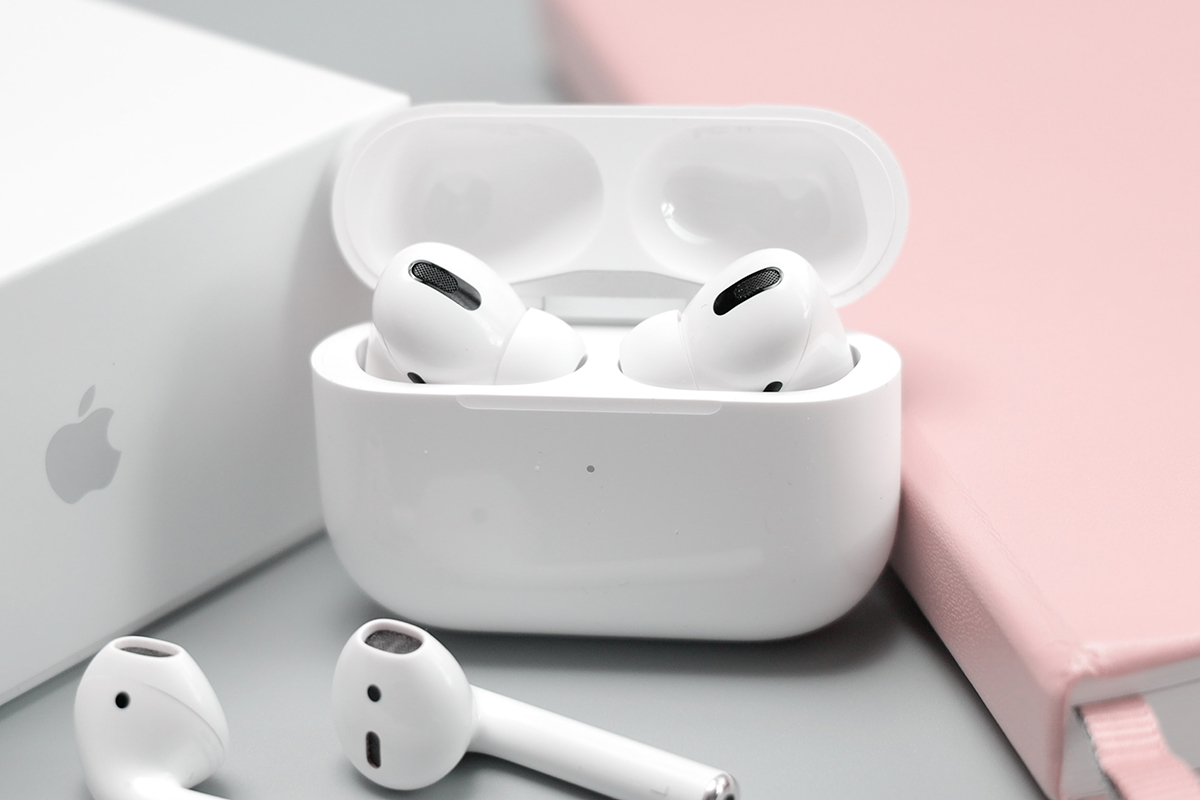
音质模糊最常见的原因是耳塞或出声孔被耳垢、灰尘堵塞。AirPods 3的出声孔很小,一旦堵塞,声音就会变得沉闷模糊。你可以用干燥的软毛刷(比如干净的牙刷)轻轻清理出声孔和麦克风网罩,切忌用水或尖锐物品。如果耳塞有变形或老化,建议更换新的耳塞,确保密封性。
第二步:重置AirPods 3,恢复出厂设置
如果清洁后仍模糊,可能是音频设置出现异常。此时可以尝试重置AirPods 3,相当于音频设置初始化。方法很简单:将AirPods放回充电盒,盖上盒盖,等待30秒。然后打开手机蓝牙,忽略此设备。接着打开盒盖,按住盒子背面的设置按钮约15秒,直到指示灯闪烁琥珀色和白色,再重新配对。重置后,耳机会恢复默认的音频设置,很多音质问题都能解决。
第三步:调整均衡器(EQ)设置
重置后,你还可以通过手机调整均衡器来改善音质。打开iPhone的“设置”>“音乐”>“均衡器”,选择“人声增强”或“低音增强”,根据自己的喜好调整。如果你觉得默认音质偏闷,可以尝试“明亮”或“高音增强”,让声音更清晰。但要注意,均衡器只影响Apple Music等自带播放器,对第三方App可能无效。
第四步:检查音源和音量限制
音质模糊也可能与音源质量有关。如果你听的是低码率的MP3或流媒体低音质,声音自然不清晰。建议在Apple Music中开启“无损音频”,或使用高解析度音源。另外,检查“设置”>“音乐”>“音量限制”,如果开启了限制,可能会压缩动态范围,导致音质下降,建议关闭或调高限制。
第五步:更新固件和系统
苹果会定期更新AirPods固件,修复bug并优化音质。检查方法:确保AirPods连接iPhone,打开“设置”>“通用”>“关于本机”>“AirPods”,查看固件版本。如果不是最新,将AirPods放回充电盒并连接电源,靠近iPhone,等待自动更新。同时,确保iPhone系统更新到最新版本,避免兼容性问题。
第六步:开启或关闭空间音频
AirPods 3支持空间音频,但有时动态头部追踪可能会让声音听起来不自然。你可以尝试关闭空间音频,或切换为“固定”模式。在控制中心长按音量滑块,点击“空间音频”图标,选择“关闭”或“固定”。如果关闭后音质变好,说明问题出在空间音频算法上。
第七步:检查是否开启了单声道音频
在“设置”>“辅助功能”>“音频/视觉”中,如果开启了“单声道音频”,左右声道会合并,导致音质模糊。确保此选项关闭。此外,检查“平衡”滑块是否位于中间,如果偏左或偏右,也会影响听感。
第八步:联系苹果支持或预约检测
如果以上方法都无效,可能是硬件问题。建议联系苹果官方支持或预约Apple Store检测。在保修期内可以免费维修。记住,AirPods 3的驱动单元很脆弱,避免摔落和进水。
通过以上步骤,你的AirPods 3音质大概率会恢复清晰。如果问题依旧,可能是需要维修了。最后,感谢阅读本文,更多AirPods技巧请关注苹果之家。本文标题为AirPods 3耳机音质变模糊了怎么调_AirPods音频设置初始化教程,希望能帮到你。