
AirPods 4如何设置Siri播报通知?本文提供详尽步骤,从连接手机到开启播报,并教你自定义通知类型,让语音助手更懂你。
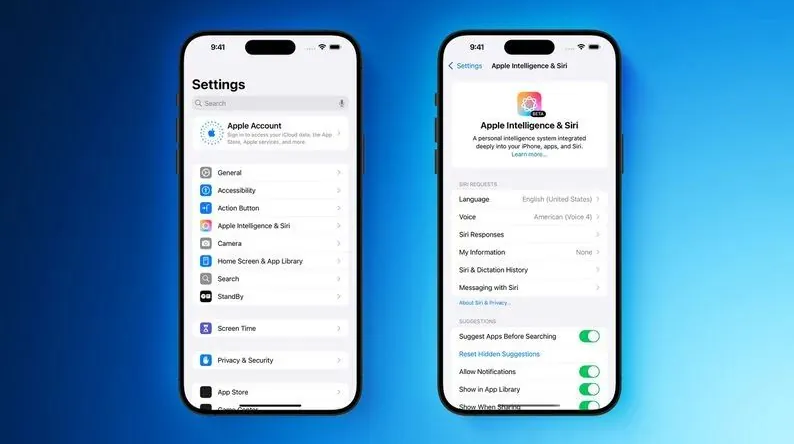
AirPods 4作为苹果最新一代无线耳机,不仅音质出色,更在智能交互上带来诸多便利。其中,Siri播报通知功能让你无需掏出手机,即可通过语音听到重要消息。对于新手用户,这一功能可能略显陌生,但只需几步设置,你就能轻松掌握。
一、准备工作:确保设备兼容
在开始设置前,请确认你的AirPods 4已与iPhone或iPad配对成功,并且设备系统已更新至iOS 17及以上版本。此外,确保耳机与设备处于蓝牙连接状态,且电量充足。
二、开启Siri播报通知
1. 打开iPhone的设置应用,进入蓝牙界面,找到已连接的AirPods 4,点击右侧的“i”图标。
2. 在AirPods设置页面中,找到“通知”选项,点击进入。
3. 开启“播报通知”开关。此时系统会提示你授予Siri访问通知的权限,点击“允许”即可。
三、自定义播报内容
开启播报后,你可以进一步定制哪些App的通知需要播报。在“通知”设置页面,你会看到所有已安装的应用列表。点击任意应用,可以单独设置该应用的播报开关。建议优先开启信息、电话、日历等常用应用,避免过多干扰。
四、设置播报时的Siri响应
当收到通知时,Siri会主动播报内容。如果你希望播报后能通过语音回复,可以开启“回复通知”功能。这样,当Siri播报完消息后,你只需说“回复”,即可直接语音输入回复内容,无需手动操作。
五、使用技巧与注意事项
1. 佩戴检测:确保AirPods 4正确佩戴入耳,系统才会自动播报通知。如果摘下耳机,播报会自动暂停。
2. 静音模式:若在会议或安静环境中,可快速切换至“降噪”或“通透模式”,但播报通知依然会进行。如需临时关闭,可在控制中心长按音量滑块,关闭“播报通知”开关。
3. 多设备同步:如果你拥有多台苹果设备,播报通知设置会通过iCloud同步,但需确保所有设备使用同一Apple ID。
六、常见问题解决
如果Siri不播报通知,请检查:
1. 是否在“设置-通知”中开启了“允许通知”并选择“锁定屏幕”或“通知中心”显示。
2. 是否在“设置-Siri与搜索”中允许Siri访问通知数据。
3. 尝试重置AirPods 4:将耳机放入充电盒,长按背面的按钮约15秒,直到指示灯闪烁琥珀色,然后重新连接。
通过以上设置,你就能充分享受AirPods 4带来的智能便捷。让Siri成为你的贴身助手,重要信息不再错过。更多玩机技巧,尽在苹果之家,本篇文章AirPods 4怎么设置Siri播报通知_AirPods语音助手设置技巧,助你快速上手,畅享无线自由。













