
AirPods Pro 2固件版本查看方法及自动更新触发条件,涵盖iPhone、iPad、Mac查看步骤,以及充电、连接、网络等更新条件,助你轻松掌握固件升级技巧。
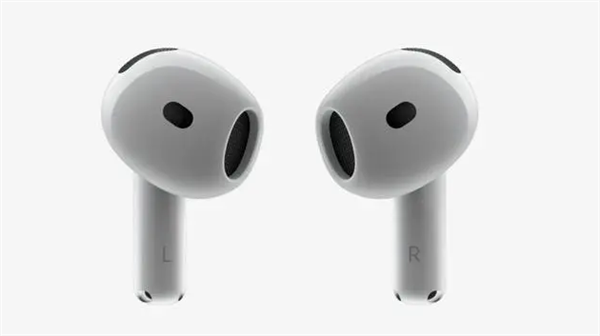
AirPods Pro 2作为苹果旗舰级真无线耳机,其固件更新对性能优化、新功能添加至关重要。许多用户不知道如何查看当前固件版本,更不清楚固件自动更新的触发条件。本文将从零开始,手把手教你查看AirPods Pro 2固件版本,并详解自动更新的触发机制,帮助你及时获取最新功能。
一、AirPods Pro 2固件版本查看方法
查看AirPods Pro 2固件版本非常简单,但需要确保你的iPhone或iPad已连接耳机。以下是具体步骤:
步骤1:将AirPods Pro 2连接到你的iPhone或iPad,并确保蓝牙已开启。
步骤2:打开手机的设置应用,点击顶部的蓝牙选项。
步骤3:在蓝牙设备列表中找到你的AirPods Pro 2,点击右侧的“i”图标。
步骤4:在设备详情页面中,找到“关于”一栏,点击进入。
步骤5:在“关于”页面中,你会看到“固件版本”选项,其后面的数字即为当前固件版本号,例如“6B34”或“5E135”。
如果你使用的是Mac,也可以通过系统偏好设置中的蓝牙,点击耳机旁边的“选项”按钮来查看固件版本。
二、AirPods固件自动更新触发条件
AirPods Pro 2的固件更新通常自动进行,但需要满足以下条件才会触发更新:
1. 耳机在充电盒内且电量充足:更新过程中需要消耗电量,因此耳机必须放在充电盒中,且充电盒电量至少保持在50%以上。
2. 耳机已连接Wi-Fi:固件更新包需要通过无线网络下载,因此你的iPhone或iPad必须连接稳定的Wi-Fi网络。
3. 蓝牙连接正常:耳机需要与iOS设备保持蓝牙连接,且设备处于锁屏状态或正在充电。
4. 设备系统为最新版本:确保你的iPhone或iPad已更新到最新的iOS或iPadOS版本,否则可能无法接收固件更新。
5. 耳机在充电盒内且盖子关闭:在满足以上条件后,将耳机放入充电盒,关闭盖子,并连接电源(如使用Lightning线充电),系统会在后台自动下载并安装固件。
整个过程通常需要15-30分钟,期间请勿取出耳机或断开连接。
三、手动检查更新与常见问题
虽然固件更新是自动的,但你可以通过以下方法手动检查是否有新版本:
方法1:将耳机连接至iPhone,进入设置 > 通用 > 关于本机,向下滑动找到你的AirPods,点击进入即可查看当前固件版本,并等待片刻,如果系统检测到新版本,会自动开始下载。
方法2:使用“查找”应用,在设备列表中选择AirPods,点击“连接”,然后返回设置查看版本信息。
如果长时间未收到更新,可以尝试重置耳机:将耳机放入充电盒,长按背面的按钮15秒,直到指示灯闪烁琥珀色,然后重新配对,再检查更新。
另外,更新失败通常与网络或电量有关,建议更换网络环境或充电后重试。
四、固件更新的重要性
AirPods Pro 2的固件更新不仅修复已知问题,还可能带来新功能,例如自适应音频、对话感知等。因此,定期检查并确保固件为最新版本,能让你获得最佳的使用体验。
果粉迷提醒你,关注固件更新,让你的AirPods Pro 2始终保持最佳状态。本文标题为“AirPods Pro 2耳机固件版本在哪看_AirPods固件自动更新触发条件”,希望以上内容能帮助你轻松掌握查看和更新固件的方法。果粉迷将继续为你提供更多实用教程,敬请期待。













