通过iOS 17的电池分析文件,iPhone 15用户可查看真实电池健康度。本文逐步讲解如何导出并解析log-aggregated文件,获取实际循环次数与最大容量,助你精准判断电池损耗。

iPhone 15用户经常在“设置-电池-电池健康”中看到最大容量百分比,但苹果官方显示的数值可能并非真实数据。实际上,iPhone 15系列在iOS 17中隐藏了详细的电池分析记录,通过解读这些数据,你可以获得电池的精确循环次数和实际容量。本文将以新手视角,细致讲解如何查看iPhone 15的真实电池健康度。
一、为什么需要查看真实电池健康度?
苹果在“电池健康”中显示的“最大容量”是一个经过优化的数值,它可能与电池的实际损耗存在偏差。例如,当电池实际循环次数超过500次后,官方显示可能仍为90%,但真实容量可能已降至88%。对于追求极致性能或计划二手交易的用户,掌握真实数据至关重要。通过电池分析记录,你可以获取更精准的循环计数和容量数据。
二、准备工作:开启隐私分析共享
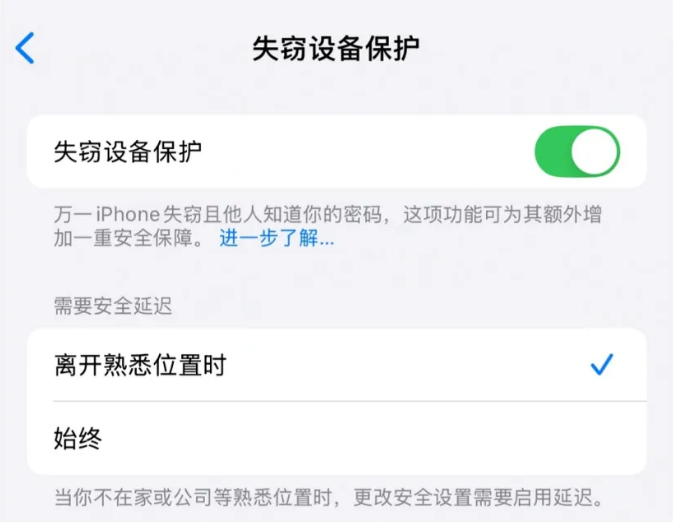
要生成电池分析文件,必须确保iPhone的“共享iPhone分析”功能已开启。步骤如下:
1. 打开“设置”应用,进入“隐私与安全性”。
2. 点击“分析与改进”,开启“共享iPhone分析”。如果之前未开启,需要等待至少24小时,系统才会生成包含电池信息的日志文件。
3. 务必同时开启“与App开发者共享”选项,否则日志中可能不包含电池数据。
三、导出分析文件
1. 在“分析与改进”页面,点击“分析数据”。
2. 在列表中查找以“log-aggregated”开头的文件,日期选择最近的一天,注意不要选择包含“pub”或“reset”的文件。
3. 点击该文件,点击右上角的分享按钮,选择“存储到文件”,将其保存到“我的iPhone”或iCloud Drive中。
四、解析电池数据
导出的文件是JSON格式,内容冗长,直接查看难以找到关键信息。你可以使用以下两种方式解析:
方法一:使用快捷指令(适合新手)
1. 在App Store下载“快捷指令”应用,并添加“电池健康度查询”快捷指令(可从网络获取)。
2. 在“文件”App中找到刚才保存的log-aggregated文件,点击分享,选择“快捷指令”,运行电池健康度查询指令。
3. 指令会自动提取数据并显示“实际电池容量”和“循环次数”,简单直观。
方法二:手动查找(适合进阶用户)
1. 将文件发送到电脑,使用文本编辑器打开(例如Visual Studio Code)。
2. 使用搜索功能(Ctrl+F)查找“cycleCount”或“MaximumCapacityPercent”。
3. 在JSON中找到“battery”节点下的“cycleCount”值,这就是电池循环次数;找到“MaximumCapacityPercent”或“NominalChargeCapacity”可得到实际容量百分比。
例如,若显示“cycleCount”为350,“MaximumCapacityPercent”为93,则说明电池循环了350次,实际容量为93%。
五、解读数据与官方对比
官方显示的最大容量往往比实际值略高,这是苹果的保守算法。通过真实数据,你可以评估电池是否需要更换。通常,循环次数超过500次或实际容量低于80%,建议更换电池。如果数据异常,例如循环次数很少但容量骤降,可能电池存在质量问题,可联系苹果支持。
此外,电池分析记录还能显示电池温度、电压等健康指标,帮助全面评估电池状态。
六、注意事项
1. 确保iPhone系统为iOS 17或更高版本,且已开启分析共享至少一天。
2. 导出的文件可能较大,建议使用“文件”App存储,方便后续处理。
3. 快捷指令需要从可信来源获取,避免隐私风险。
4. 手动解析时,注意JSON结构,避免误读其他数据。
通过以上步骤,你就能轻松查看iPhone 15的真实电池健康度。掌握这些数据,让你对手机状况了然于心。更多iPhone使用技巧,欢迎持续关注果粉迷。本文由果粉迷原创,文章标题为“iPhone 15如何查看真实电池健康度数据_iPhone 15电池分析记录查看”,希望对你有所帮助。