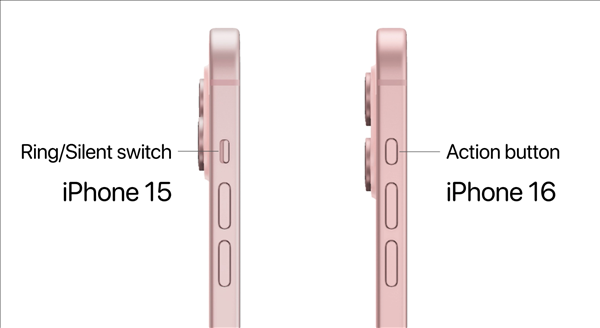
iPhone 14用户不慎隐藏相册分类后如何快速找回?本文提供三种实用方法:通过“已隐藏”相册恢复、利用“最近删除”找回误删照片、以及通过照片图库重新分类。步骤清晰,适合新手操作,助您轻松管理照片分组。
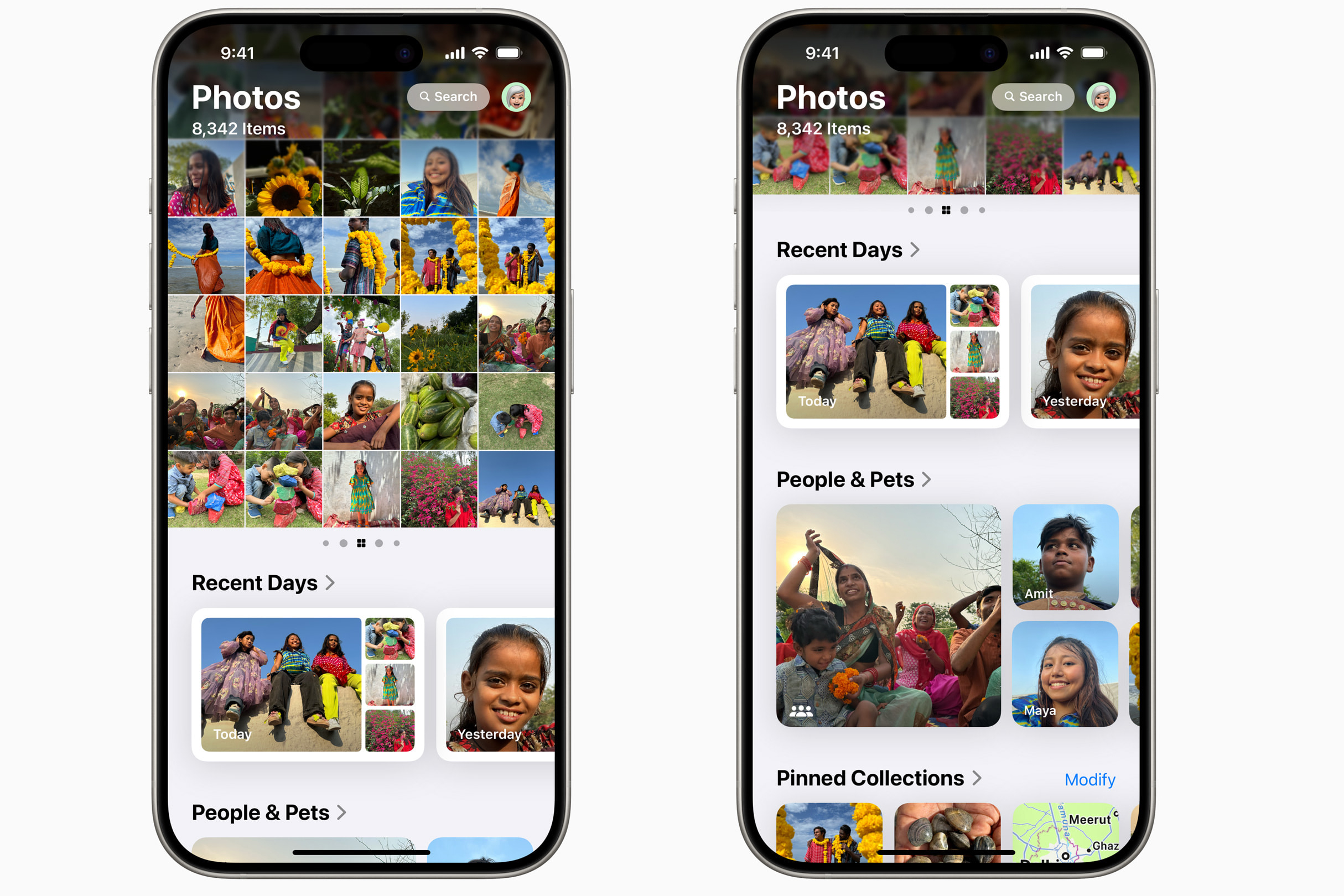
很多iPhone 14用户在使用过程中,可能会不小心将某个相册分类隐藏,导致照片“消失”在视野中,其实它们并没有被删除,只是被系统隐藏了。作为玩机达人,今天就来教大家如何快速找回隐藏的相册分类,并做好照片分组管理。
方法一:通过“已隐藏”相册找回
iPhone 14的相册应用自带“已隐藏”功能,当你隐藏某个相册或照片时,它们会被集中存放在这里。打开“照片”应用,滑动到底部,在“其他相簿”下找到“已隐藏”相册,点击进入,你会看到所有被隐藏的照片和相册分类。点击右上角的“选择”,选中需要恢复的相册或照片,然后点击左下角的“取消隐藏”按钮,即可将它们恢复到原来的位置。
方法二:利用“最近删除”恢复误删照片
如果你在整理照片时不小心删除了某个相册分类,且该分类中的照片被彻底移除,那么“最近删除”相册会是你的救星。打开“照片”应用,点击“相簿”标签页,向下滑动找到“最近删除”相册。这里保存了最近30天内删除的所有照片和视频。选择需要恢复的照片,点击“恢复”即可。注意,如果超过30天,这些照片将被永久删除,所以务必及时处理。
方法三:通过照片图库重新分类
如果上述方法都无法找回隐藏的相册分类,可能是因为你误操作将相册分类移除了。此时,你可以通过重新分类来整理照片。在“照片”应用中,点击“相簿”标签,然后点击左上角的“+”号,选择“新建相簿”,输入名称后点击“存储”。接着,进入“图库”或“所有照片”,选择需要归类的照片,点击左下角的“添加到”按钮,选择新建的相簿,即可完成分类。这样,即使原分类丢失,你也能重新建立有序的照片分组。
进阶技巧:使用“个人收藏”快速访问重要照片
除了找回隐藏相册,iPhone 14还提供了“个人收藏”功能,方便你快速访问重要照片。在查看照片时,点击照片左下角的心形图标,即可将其添加到“个人收藏”相册。这样,你可以在“相簿”页面的“个人收藏”中快速找到这些照片,无需在众多分类中翻找。
总结与建议
通过以上方法,你可以轻松找回隐藏的相册分类,并掌握照片分组管理的基本技巧。建议定期整理照片,及时删除不需要的内容,避免相册杂乱无章。同时,善用“已隐藏”和“个人收藏”功能,可以让你的照片管理更加高效。
最后,如果你在操作过程中遇到任何问题,欢迎访问果粉迷网站,获取更多iPhone使用技巧。本文标题“iPhone 14如何找回隐藏的相册分类_苹果手机照片分组管理”已在果粉迷发布,更多实用教程等你来发现。