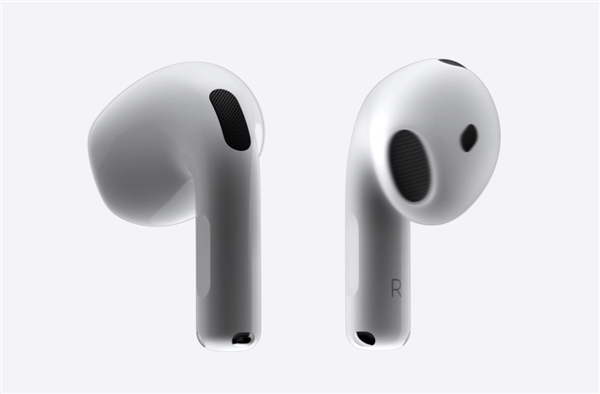
AirPods 3的按压耳机柄力度可自定义,通过iPhone的辅助功能设置,调整按压速度与力度,让操作更符合个人习惯。本文详细指导如何调节,并解释相关选项。

AirPods 3 按压耳机柄的力度敏感度调节指南
AirPods 3 的耳机柄支持按压控制,但默认的力度可能不适合所有人。苹果在辅助功能中提供了调节选项,让你可以自定义按压的灵敏度。以下是详细步骤和说明。
为什么需要调节按压灵敏度?
每个人的按压习惯不同,有些人喜欢轻触,有些人则习惯用力按压。如果默认设置不符合你的操作习惯,可能会导致误触或按压无反应。通过调节灵敏度,你可以让耳机更贴合你的使用方式,提升操作体验。
调节步骤
第一步:确保你的 AirPods 3 已连接到 iPhone 或 iPad,并且系统版本为 iOS 15 或更高版本。
第二步:打开“设置”应用,点击“蓝牙”,找到你的 AirPods 3,点击右侧的“i”图标。
第三步:在 AirPods 设置页面中,向下滚动找到“辅助功能”选项,点击进入。
第四步:在辅助功能页面中,你会看到“按压速度”和“按压持续时间”两个选项。按压速度控制你按压耳机柄时的反应速度,而按压持续时间则控制你需要按住多久才能触发操作。
第五步:点击“按压速度”,你可以选择“慢”、“默认”或“快”。如果你觉得按压时需要更用力,可以选择“慢”;如果你希望更灵敏,选择“快”。
第六步:点击“按压持续时间”,你可以选择“短”、“默认”或“长”。如果你经常误触,可以选择“长”;如果你希望快速响应,选择“短”。
第七步:设置完成后,你可以通过播放音乐或使用 Siri 来测试按压效果,直到找到最适合你的设置。
其他辅助功能设置
除了按压灵敏度,辅助功能中还有其他选项可以优化你的使用体验。例如,你可以开启“按两下耳机柄”来切换歌曲,或“按三下”来触发自定义操作。这些都可以在辅助功能页面中找到。
此外,如果你觉得按压耳机柄不太方便,还可以开启“自动佩戴检测”和“入耳检测”,这样耳机在佩戴时会自动播放,摘下时自动暂停,减少按压操作。
注意事项
调节按压灵敏度只影响按压操作,不影响其他功能。如果你在调节后仍然觉得不灵敏,可以尝试重置 AirPods 3,或者检查耳机固件是否为最新版本。
苹果之家提醒你,调节按压灵敏度是一个个性化设置,建议根据自己的实际使用习惯进行调整。如果你在操作中遇到问题,可以随时查阅苹果官方支持文档或联系客服。
总之,通过以上步骤,你可以轻松调节 AirPods 3 的按压耳机柄力度敏感度,让操作更顺手。更多 AirPods 技巧,尽在苹果之家。