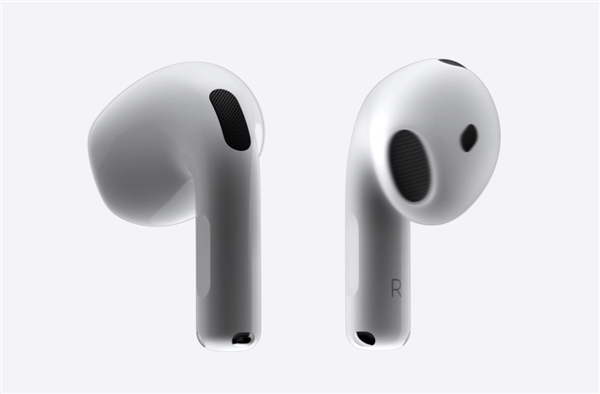
AirPods Pro 2支持精准查找功能,通过U1芯片和查找App,实现耳机丢失后的精确追踪。本文演示如何使用精准查找,包括开启步骤、操作流程和注意事项,助你快速找回耳机。

AirPods Pro 2精准查找功能概述
AirPods Pro 2内置了苹果的U1超宽带芯片,这使得它支持精准查找功能。与传统的蓝牙查找不同,精准查找能够提供更精确的距离和方向指示,让你在寻找耳机时更加轻松。当你的AirPods Pro 2丢失时,你可以通过iPhone上的查找App,利用视觉和触觉反馈,一步步接近耳机。这项功能对于经常丢失耳机的人来说非常实用,尤其是在家里或办公室等室内环境。
开启精准查找的前提条件
要使用精准查找功能,你需要满足以下条件:第一,确保你的AirPods Pro 2已经连接到你的iPhone,并且iPhone系统版本为iOS 15或更高版本。第二,需要在设置中开启查找网络功能。你可以进入设置,点击你的Apple ID,然后选择查找,确保查找我的iPhone和查找网络均已开启。第三,确保你的iPhone支持U1芯片,即iPhone 11或更高版本。满足这些条件后,你就可以使用精准查找了。
如何使用精准查找步骤
当你发现AirPods Pro 2丢失时,可以按照以下步骤使用精准查找:
第一步:打开查找App。在iPhone主屏幕上找到并点击查找App,它的图标是一个绿色背景的雷达图。如果你找不到,可以通过下滑搜索来查找。
第二步:选择设备标签。在查找App的底部,有“人员”、“设备”、“物品”三个标签,点击“设备”标签,你会在列表中看到你的AirPods Pro 2。如果耳机不在充电盒中,它会显示为“已断开”,但依然可以使用精准查找。
第三步:点击耳机名称。点击你的AirPods Pro 2名称,进入详情页面。此时,如果耳机支持精准查找,你会看到一个“查找”按钮,点击它。
第四步:开始精准查找。点击“查找”后,屏幕会切换到一个全屏界面,显示一个雷达图。你的iPhone会通过U1芯片与耳机进行通信,并显示一个箭头指向耳机的方向,以及一个距离数值。你需要根据箭头和距离指示移动,直到找到耳机。
第五步:利用触觉和声音反馈。在精准查找过程中,iPhone会提供触觉反馈,让你知道是否在正确的方向上。当你靠近耳机时,距离数值会变小,同时手机可能会发出声音提示。如果耳机在附近但难以看到,你可以点击屏幕上的“播放声音”按钮,让耳机发出响声,帮助你定位。
精准查找的注意事项
在使用精准查找时,有几个需要注意的地方:第一,精准查找的范围通常在10米以内,如果距离过远,可能无法使用。第二,如果AirPods Pro 2在充电盒中,精准查找可能无法使用,因为充电盒可能会屏蔽信号。第三,确保你的iPhone和耳机之间没有障碍物,比如墙壁或金属物体,这些会影响信号强度。第四,在查找过程中,保持手机与耳机在同一水平面上,因为U1芯片对水平方向更敏感。
精准查找与普通查找的区别
普通查找功能只能显示耳机的大致位置,比如“在附近”或“在楼上”,而精准查找可以提供更精确的指引,让你一步一步接近目标。此外,精准查找还支持视觉和触觉反馈,让你在寻找过程中更加直观。这对于在复杂环境中寻找耳机非常有帮助。
常见问题解答
问题一:为什么我的AirPods Pro 2没有精准查找功能?这可能是因为你的iPhone不支持U1芯片,或者系统版本过低。请确保你的设备满足要求。
问题二:精准查找在户外有效吗?有效,但在开阔空间效果更好。如果周围有很多金属物体,可能会干扰信号。
问题三:耳机在充电盒中能使用精准查找吗?如果充电盒是打开的,可以;如果关闭,则无法使用。
问题四:精准查找会消耗大量电量吗?会消耗一定电量,但不会太多。建议在需要时使用,使用完毕后关闭查找App。
结语
通过以上步骤,你可以轻松使用AirPods Pro 2的精准查找功能,再也不用担心耳机丢失了。如果遇到任何问题,可以访问苹果之家获取更多帮助。本文为《AirPods Pro 2如何使用精准查找_AirPods Pro 2查找定位功能演示》的详细教程,苹果之家致力于提供最实用的苹果产品技巧。