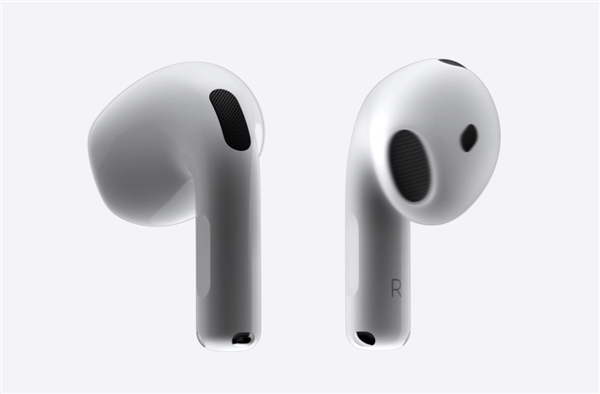
AirPods连接iPhone提示无法验证?本文教你快速识别山寨AirPods,并提供官方验证方法、连接问题解决方案,保护你的权益。

一、问题现象:连接时提示无法验证
当你把AirPods靠近iPhone时,弹窗显示“无法验证AirPods,您可能不想使用此设备”,这通常意味着你的AirPods可能不是正品,或者存在固件异常。很多用户遇到这种情况会感到困惑,甚至怀疑手机出了问题。其实,这是苹果的安全机制在起作用,目的是防止用户使用未经认证的配件。
二、为什么会出现无法验证?
出现这个提示,主要有两种原因:一是你的AirPods是山寨产品,内部芯片没有苹果认证,无法通过验证;二是你的AirPods是正品,但固件更新失败或系统bug,导致临时无法识别。无论是哪种情况,都需要我们进一步排查。
三、如何快速检测是否为正品?
在确认问题之前,先来学习几个简单的检测方法,帮助你判断AirPods真伪。
方法1:查看序列号。在AirPods充电盒的盖子内侧或充电盒底部,有一串序列号。你可以打开iPhone的“设置”>“通用”>“关于本机”>“AirPods”,查看序列号是否一致。然后去苹果官网的“查看您的保障服务”页面,输入序列号,如果能查到有效购买日期和保修信息,基本就是正品。
方法2:检查做工细节。正品AirPods的充电盒开合顺畅,磁吸力度适中,耳机表面光滑无毛刺。山寨产品往往做工粗糙,接缝不齐,指示灯颜色也可能有偏差。另外,正品AirPods的配对弹窗动画非常流畅,而山寨的弹窗可能会出现卡顿或分辨率低的情况。
方法3:使用官方App检测。在App Store下载“Apple支持”App,连接AirPods后,在“设备”列表中找到你的AirPods,如果显示“正品”或“已连接”,则为正品;如果显示“无法验证”,则可能是山寨。
四、如果确认是正品,如何解决无法验证?
如果你的AirPods是正品,但仍然提示无法验证,可以尝试以下步骤:
步骤1:重置AirPods。将AirPods放回充电盒,盖上盖子,等待30秒。然后打开充电盒盖,长按背面的设置按钮约15秒,直到指示灯闪烁琥珀色,再变为白色。重新靠近iPhone,进行配对。
步骤2:忽略设备并重新配对。在iPhone的“设置”>“蓝牙”中,找到你的AirPods,点击右侧的“i”图标,选择“忽略此设备”。然后重新将AirPods靠近iPhone,按照提示完成配对。
步骤3:更新系统。确保你的iPhone已更新到最新的iOS版本,因为旧版本可能存在兼容性问题。同时,AirPods的固件也会自动更新,确保它们连接到Wi-Fi并充电,系统会自动更新固件。
步骤4:联系苹果客服。如果上述方法都无效,建议联系苹果官方客服,提供序列号,让他们帮你检测设备状态。如果是在保修期内,可以免费维修或更换。
五、如果是山寨AirPods,应该怎么办?
如果你的AirPods被确认为山寨产品,那么很遗憾,它无法获得苹果官方的技术支持。但你可以采取以下措施:
第一,停止使用。山寨AirPods可能存在安全隐患,比如电池质量问题、蓝牙辐射超标等,建议立即停止使用,以免损坏手机或伤害身体。
第二,维权。如果你是在非官方渠道购买的,可以尝试联系卖家退货退款。保留好购买凭证和聊天记录,如果卖家不配合,可以向平台投诉或拨打12315举报。
第三,购买正品。为了更好的体验和安全,建议通过苹果官网或授权经销商购买正品AirPods。虽然价格高一些,但品质和售后服务有保障。
六、如何防止购买到山寨AirPods?
为了避免再次踩坑,购买时请注意以下几点:
1. 选择正规渠道。优先选择苹果官网、Apple Store零售店、天猫Apple官方旗舰店、京东自营等授权渠道。
2. 价格异常要警惕。如果价格远低于市场价,比如几百元就能买到AirPods Pro,那很可能是山寨或翻新机。
3. 检查包装和配件。正品AirPods的包装盒印刷精美,字体清晰,配件齐全(如充电线、说明书等)。山寨产品的包装往往粗糙,配件也少。
4. 验证序列号。购买后立即在官网验证序列号,确保设备是全新的且未激活。
七、结语
AirPods连接iPhone显示无法验证,既可能是山寨产品,也可能是正品的临时故障。通过上述方法,你可以快速判断并解决问题。如果你需要更多关于AirPods的使用技巧和故障排查,欢迎关注果粉迷网站,我们提供最实用的苹果设备指南。本文标题《AirPods连接iPhone显示无法验证_AirPods山寨耳机检测应对》,希望对你有所帮助,让你远离山寨,享受正品带来的完美体验。