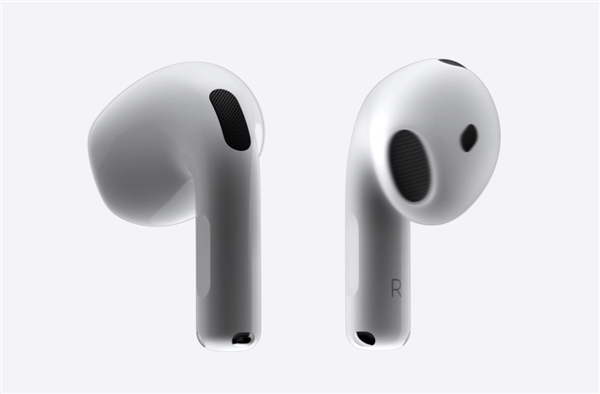
AirPods 3 用户可通过 iPhone 设置中的辅助功能调整耳机音量平衡,解决左右耳音量不一致问题。本文提供详细步骤,涵盖调节方法、自定义音频设置及平衡滑块使用,帮助用户优化听感。

AirPods 3 耳机调节平衡的重要性
很多 AirPods 3 用户可能遇到过左右耳音量不一致的情况,这可能是由于听力差异或耳机佩戴问题导致的。通过调节耳机平衡,你可以确保左右耳获得均衡的音量,提升听音体验。iPhone 提供了内置的辅助功能,让你轻松调整 AirPods 3 的音量平衡。
如何进入耳机调节设置
要开始调节,首先确保你的 AirPods 3 已连接到 iPhone。然后,打开“设置”应用,进入“辅助功能”,再点击“音频/视觉”。在这里,你会看到“耳机调节”选项,点击进入。
调节耳机平衡的详细步骤
1. 在“耳机调节”页面,找到“平衡”滑块。默认情况下,滑块位于中间位置,表示左右耳音量相同。
2. 如果你觉得左耳音量较大,可以将滑块向左拖动;反之,如果右耳音量较大,则向右拖动。拖动时,你可以实时听到音量的变化,直到调整到合适的位置。
3. 调整完成后,建议播放一段音乐或视频进行测试,确保左右耳音量均衡。
自定义音频设置增强音效
除了平衡调节,你还可以在“耳机调节”中开启“自定义音频设置”。点击“自定义音频设置”后,按照屏幕提示进行听力测试,系统会根据你的听力情况自动优化音频输出。这不仅能解决音量不平衡问题,还能提升音质。
在自定义音频设置中,你可以选择“使用听力图”或“使用自定义音频设置”。如果你有听力图,可以直接导入;否则,选择“使用自定义音频设置”,然后按照提示调整。
其他相关设置建议
如果你经常遇到音量不平衡问题,还可以检查 AirPods 3 的佩戴贴合度。确保耳机正确贴合耳道,有时佩戴不当也会导致音量差异。此外,保持耳机清洁,避免耳垢堵塞网罩,也能改善音质和音量平衡。
另外,在“辅助功能”中的“音频/视觉”里,还可以开启“电话降噪”功能,这能减少通话时的背景噪音,让你更清晰地听到对方声音。
通过以上步骤,你可以轻松调节 AirPods 3 的耳机平衡,解决音量不一致的问题。如果你在设置过程中遇到任何困难,可以随时咨询苹果官方支持。
苹果之家提醒您,AirPods 3 的耳机调节功能非常实用,通过 iPhone 的音量平衡调整教程,您可以快速掌握设置方法,享受均衡的音频体验。希望本教程对您有所帮助,让您的 AirPods 3 发挥最佳性能。