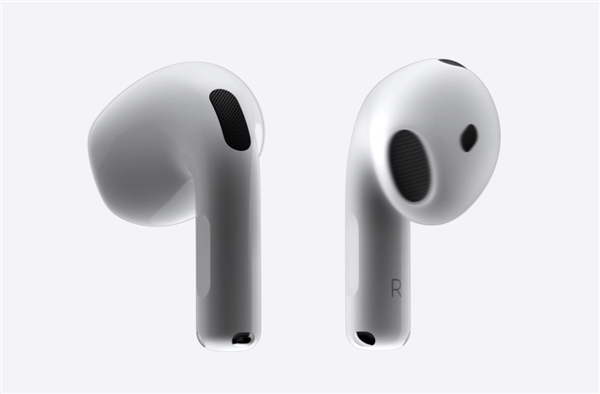
AirPods Pro 2的自动切换降噪与自适应音频功能,基于环境智能调节,无需手动操作。本教程详解设置步骤,从连接手机到开启自适应,再到自定义调节,让您轻松掌握。

AirPods Pro 2 拥有强大的自适应音频功能,它能根据环境自动切换降噪模式,让你在不同场景下都能获得最佳听觉体验。本教程将一步步带你完成设置。
一、准备工作
首先,确保你的 AirPods Pro 2 已与 iPhone 或 iPad 配对,并且系统版本为 iOS 17 或更高版本。因为自适应音频功能需要较新的系统支持。
二、开启自适应音频
1. 将 AirPods Pro 2 佩戴入耳,并连接到你的设备。
2. 打开 iPhone 的“设置”应用,点击顶部的“蓝牙”选项。
3. 在已连接设备列表中找到你的 AirPods Pro 2,点击右侧的“i”图标。
4. 在设备设置页面中,找到“自适应音频”选项,点击进入。
5. 将“自适应音频”开关打开。此时,你的 AirPods Pro 2 会根据环境噪音自动调整降噪强度。
三、自定义自适应音频设置
1. 在“自适应音频”页面中,你可以看到“自适应降噪”和“对话感知”两个选项。
2. “自适应降噪”开启后,AirPods Pro 2 会根据环境噪音水平自动调节降噪强度,例如在嘈杂的地铁中增强降噪,在安静的环境中减弱降噪,让你始终舒适。
3. “对话感知”功能开启后,当你开始说话时,AirPods Pro 2 会自动降低音乐音量并增强人声,同时切换到通透模式,方便你与身边的人交流。当对话结束,它会自动恢复之前的设置。
四、检查设置是否生效
1. 完成设置后,你可以通过控制中心快速查看当前模式。长按音量滑块,可以看到“自适应音频”的图标。
2. 你也可以通过按压 AirPods Pro 2 的耳机柄来切换模式,但请注意,这可能会覆盖自适应设置。
五、注意事项
1. 自适应音频功能需要 AirPods Pro 2 的固件版本为最新,你可以通过“设置”>“通用”>“关于本机”>“AirPods”检查固件版本。
2. 如果你在设置过程中遇到问题,可以尝试重置 AirPods Pro 2:将耳机放入充电盒,盖上盒盖,等待30秒,然后重新连接设备。
3. 自适应音频功能会根据环境自动调整,但如果你希望手动控制,可以关闭“自适应音频”,使用传统的降噪和通透模式。
通过以上步骤,你的 AirPods Pro 2 已经能够根据环境自动切换降噪与自适应音频,让你在不同场景中都能享受沉浸式的听觉体验。苹果之家 希望这篇教程能帮助你更好地使用你的 AirPods Pro 2,标题为“AirPods Pro 2如何设置根据环境自动切换降噪_自适应音频设置”的内容就是这些,祝你使用愉快。