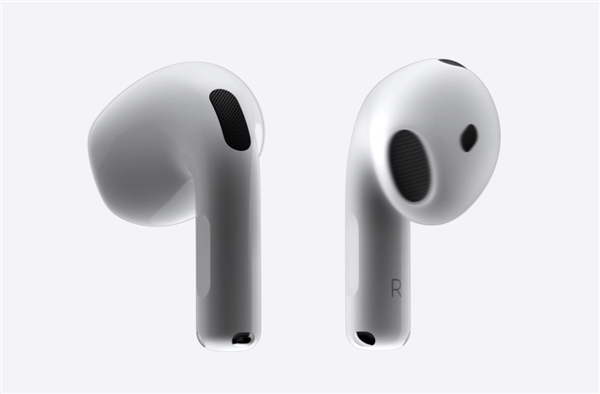
AirPods Pro丢失时,可通过Find My播放声音定位。本教程详解iPhone、iPad、Mac及网页端操作步骤,并涵盖AirPods Pro(一代/二代)及AirPods(三代)的适用性,助你快速找回耳机。
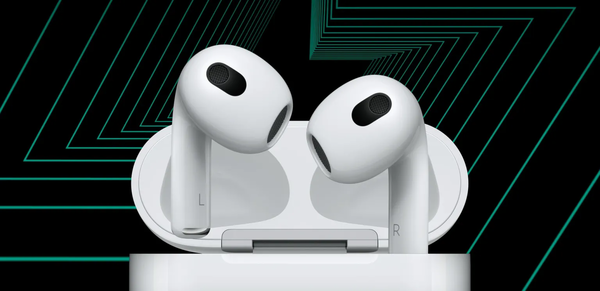
AirPods Pro如何通过Find My播放声音找耳机
AirPods Pro作为苹果旗舰级真无线耳机,凭借出色的降噪和音质深受用户喜爱。但小巧的机身也容易丢失,尤其是单独丢失一只耳机时,往往令人焦急。苹果为AirPods系列提供了Find My(查找)功能,通过播放声音可以帮助你快速定位耳机。本文将以AirPods Pro为例,详细介绍如何通过Find My播放声音来找回耳机,即使你是新手也能轻松掌握。
一、准备工作:确保AirPods Pro已连接
在使用Find My播放声音之前,请确保你的AirPods Pro已经与iPhone或iPad配对,并且蓝牙处于开启状态。如果耳机在充电盒中,请打开盒盖,让耳机与设备保持连接。另外,确保你的设备已登录Apple ID,并开启了“查找”功能。这是使用Find My的基础条件。
二、使用iPhone或iPad播放声音
这是最常用的方法。步骤如下:
1. 在iPhone或iPad上打开“查找”App(图标为绿色雷达状)。
2. 点击底部“设备”标签,在设备列表中找到你的AirPods Pro(名称可能为“AirPods Pro”或你自定义的名称)。
3. 点击AirPods Pro名称,进入详情页面。如果耳机在线,你会看到“播放声音”按钮;如果离线,则显示“找不到位置”。
4. 点击“播放声音”,AirPods Pro会发出“嘀嘀嘀”的提示音,持续约2分钟。你可以根据声音的响度来判断耳机的位置。如果只丢失了一只耳机,可以选择“左耳”或“右耳”单独播放声音,方便区分。
5. 找到耳机后,点击“停止播放”即可关闭声音。
注意:播放声音时,请确保耳机在蓝牙范围内(约10米),且电量充足。如果耳机在充电盒中且盒盖关闭,则无法播放声音,因为耳机处于休眠状态。
三、使用Apple Watch播放声音
如果你拥有Apple Watch,也可以快速触发播放声音。在Apple Watch上从屏幕底部上滑打开控制中心,点击“查找设备”图标(雷达状),然后选择你的AirPods Pro,点击“播放声音”。手表会直接让耳机发声,适合在手机不在身边时使用。
四、使用Mac或网页版iCloud播放声音
如果你手边只有Mac电脑,可以打开“查找”App(macOS Catalina及以上版本),或者访问iCloud.com/find网页版,登录Apple ID后选择“设备”,点击AirPods Pro,然后点击“播放声音”。操作逻辑与手机端一致。
五、AirPods Pro(第二代)的额外技巧
AirPods Pro(第二代)的充电盒支持U1芯片和精确查找功能。在Find My中,当靠近充电盒时,手机会显示距离和方向指示,引导你精确找到充电盒。如果你丢失的是充电盒,可以利用这一功能。但需注意,精确查找仅适用于第二代AirPods Pro,且需要使用iPhone 11及以上机型。
六、常见问题与解决方法
问题1:点击“播放声音”后没有反应?可能是耳机离线或电量耗尽。请确保耳机在蓝牙范围内且电量充足。如果耳机在充电盒中,请打开盒盖并靠近手机。
问题2:只能播放一只耳机的声音?在“播放声音”界面,可以单独选择左耳或右耳。如果只有一只耳机在线,可能另一只已丢失或没电,请先寻找在线的一只。
问题3:AirPods Pro放在充电盒中无法播放声音?当耳机在充电盒中且盒盖关闭时,耳机与设备断开连接,因此无法播放声音。请打开盒盖,让耳机重新连接。
问题4:AirPods Pro(一代)是否支持精确查找?不支持,只有AirPods Pro(第二代)和AirPods(第三代)的充电盒才支持U1芯片精确查找。一代用户只能通过播放声音来定位耳机本体。
七、防止丢失的小贴士
为了减少丢失风险,建议开启“查找”网络通知。当耳机与设备断开连接时,手机会收到提醒,让你及时知道耳机可能遗落。此外,可以为AirPods Pro购买防丢挂绳或保护壳,降低丢失概率。
通过以上方法,你就能轻松使用Find My播放声音来找回AirPods Pro。记住,及时使用Find My功能,是找回耳机的关键。苹果之家提醒你,如果耳机长时间离线,可以等待其重新上线后再次尝试播放声音。希望这篇《AirPods Pro如何通过Find My播放声音找耳机_AirPods发声寻找功能》能帮助你解决耳机丢失的烦恼。