
iPhone 14 Pro的电影效果模式可拍摄浅景深视频,自动聚焦主体并支持后期调整焦点。本文详细讲解开启步骤、拍摄技巧及后期编辑,助你轻松拍出电影感大片。
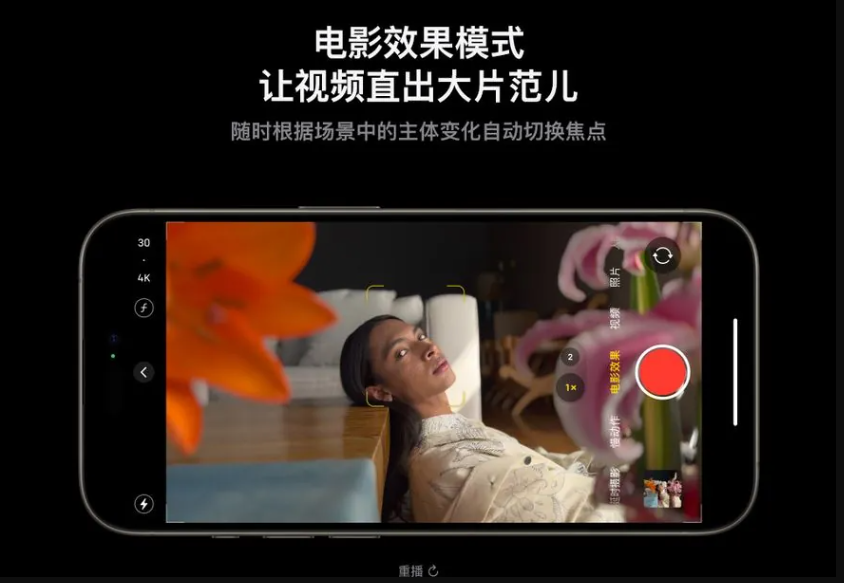
iPhone 14 Pro的电影效果模式,是苹果在视频拍摄领域的一大创新。它能让你像专业导演一样,拍出具有浅景深效果的视频,主体清晰、背景虚化,并支持后期调整焦点。对于新手来说,这个功能既神秘又有趣,今天我们就来一步步教你如何开启并使用它。
一、确认设备支持
首先,你需要确认你的iPhone型号。电影效果模式并非所有iPhone都支持,它需要A15仿生芯片或更高版本。iPhone 13系列、iPhone 14系列(包括iPhone 14 Pro)均支持。如果你的是iPhone 14 Pro,那么恭喜你,可以尽情享受这一功能了。
二、开启电影效果模式
开启方法非常简单:打开iPhone自带的相机应用,在拍摄模式选择栏中,滑动到“电影效果”模式(图标是一个类似电影摄像机的图案)。点击后,相机界面会提示“电影效果”已开启,此时你就可以开始拍摄了。
注意:在电影效果模式下,相机界面顶部会显示一个“f”值,这代表光圈大小。默认情况下是自动光圈,你可以通过点击屏幕上的主体来手动调整,但建议新手先使用自动模式,让系统自动识别并聚焦主体。
三、拍摄技巧
电影效果模式的核心是自动识别并跟踪主体,产生自然的景深变化。为了获得最佳效果,请注意以下几点:
1. 保持光线充足:电影效果模式在光线充足的环境下表现最好。如果光线过暗,系统可能无法准确识别主体,导致焦点漂移。
2. 控制拍摄距离:主体与手机的距离建议在2米以内,这样背景虚化效果最明显。太远或太近都会影响对焦的准确性。
3. 尝试移动拍摄:当你移动手机时,系统会自动调整焦点,保持主体清晰。可以利用这个特性拍摄一些动态场景,比如人物走动或物体移动,会有意想不到的效果。
四、后期编辑焦点
拍摄完成后,你可以在相册中对视频进行后期编辑。打开拍摄的视频,点击“编辑”,然后点击底部的“电影效果”图标(一个带有“f”的图标),此时视频画面上会出现一些黄色的点,这些点代表系统识别的焦点变化。
你可以点击画面中的任意位置来改变焦点,系统会重新计算景深。同时,你也可以拖动时间轴上的黄色点,调整焦点变化的时间点。这样,即使拍摄时焦点不理想,后期也能轻松修正,这是电影效果模式最大的魅力之一。
五、进阶技巧
当你熟悉了基本操作后,可以尝试以下进阶技巧,让视频更具电影感:
1. 手动锁定焦点:在拍摄时,长按画面中的主体,可以锁定焦点,避免焦点漂移。这适合拍摄静止主体时使用。
2. 调整光圈大小:点击屏幕上的“f”值,可以手动调整光圈。数值越小(如f/2.0),背景虚化越强;数值越大(如f/8.0),背景越清晰。但请注意,光圈调整会影响进光量,在暗光环境下慎用。
3. 结合其他模式:电影效果模式可以与HDR、慢动作等结合使用,但需注意,部分组合可能不支持,请以实际相机界面为准。
六、常见问题
问题1:为什么我的电影效果模式无法使用?请检查你的iPhone是否支持(iPhone 13及以上),以及系统版本是否为iOS 15或更高。如果都满足,尝试重启相机应用。
问题2:拍摄时焦点总是不稳定怎么办?确保光线充足,并尝试手动锁定焦点。如果仍不稳定,可能是场景过于复杂,建议简化画面。
问题3:后期编辑时无法调整焦点?只有使用电影效果模式拍摄的视频才能调整焦点,普通视频不支持此功能。
通过以上步骤,你已经掌握了iPhone 14 Pro电影效果模式的开启和拍摄技巧。现在,拿起你的iPhone,去记录生活中的精彩瞬间吧。更多玩机技巧,尽在果粉迷。本文标题为“iPhone 14 Pro如何开启电影效果模式拍照_iPhone 14视频拍摄进阶教程”,果粉迷将持续为你带来实用的iPhone使用指南。













