
iPad Pro M4运行Final Cut Pro卡顿?从后台清理、代理剪辑、存储优化到渲染设置,提供完整排查步骤。针对散热、电量、外接设备等常见诱因,给出可操作方案,恢复流畅剪辑体验。
先确认你的iPad Pro M4是否真的“卡”
很多新手会把预览掉帧和导出卡顿混在一起。Final Cut Pro在iPad Pro M4上出现不流畅,通常分三种情况:时间线拖动时画面迟滞、播放时频繁转圈、导出进度条长时间不动。先打开设置 > 电池 > 电池健康,确认电量高于20%且没有开启低电量模式。低电量模式下芯片会降频,剪辑必然卡。
第一步:清理后台与释放内存
从屏幕底部上滑并停顿,把所有后台应用卡片向上划掉。重点关闭照片、Safari、微信这类占用内存大的应用。iPad Pro M4虽然内存大,但Final Cut Pro处理多轨道4K素材时仍会吃紧。接着进入设置 > 通用 > iPad储存空间,确保剩余空间至少是项目素材总大小的两倍。空间不足时,系统会频繁交换缓存,导致卡顿。
第二步:开启代理剪辑,降低预览压力
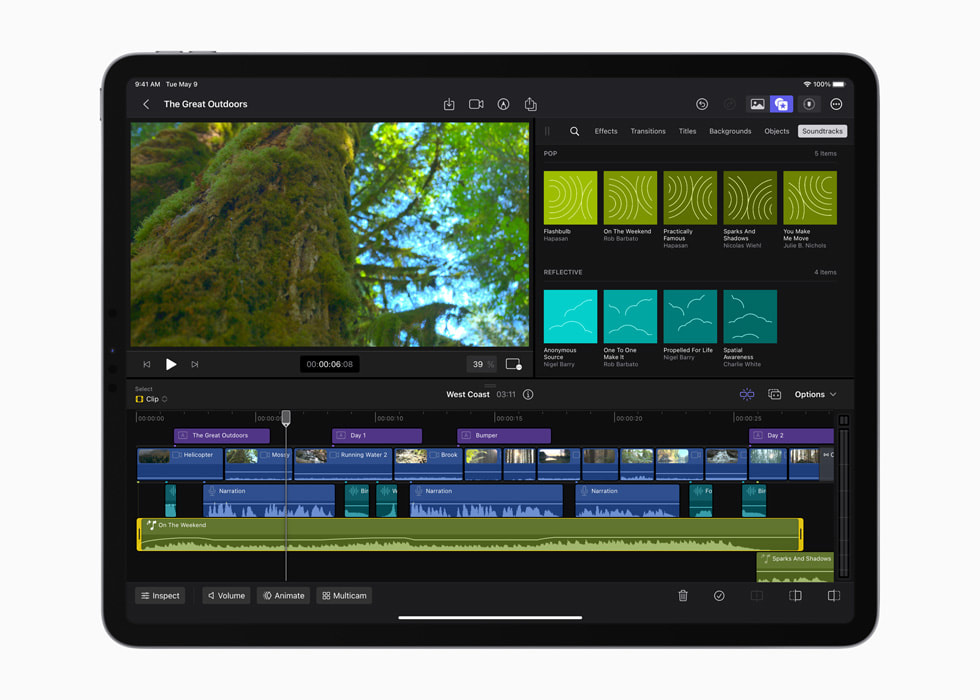
这是最有效的优化手段。在Final Cut Pro项目里,点击左上角扳手图标 > 偏好设置 > 播放,把高质量播放关闭。然后回到媒体池,长按素材选择生成代理媒体,分辨率选50%或25%。代理文件生成后,在时间线右上角切换为代理模式。这样预览时读的是小文件,拖动和播放都会明显变顺。导出时再切回优化/原始媒体即可。
第三步:检查外接设备与接口带宽
如果你用USB-C扩展坞同时接硬盘、读卡器和显示器,带宽会被分走。Final Cut Pro读取外置SSD时,如果扩展坞是USB 3.0规格,速度可能只有5Gbps,远低于iPad Pro M4的雷雳接口。建议直接把SSD插在iPad的USB-C口上,不要经过扩展坞。另外,避免使用机械硬盘剪辑,机械盘随机读写慢,时间线拖动必卡。换用NVMe固态硬盘并格式化为APFS。
第四步:调整渲染与后台任务
Final Cut Pro默认会在后台自动渲染。进入偏好设置 > 渲染,把后台渲染改为仅导出时或关闭。后台渲染会持续占用GPU和存储带宽,导致你操作时感觉卡。同时关闭自动稳定和自动色彩匹配,这两个功能对多轨道项目负担很重。需要时再手动开启。
第五步:散热与充电环境
iPad Pro M4是被动散热,没有风扇。如果边充电边剪辑,电池发热叠加芯片发热,系统会强制降频。建议拔掉充电线剪辑,或者使用低功率充电器。避免在阳光直射或被子、沙发上使用,最好放在散热支架上。如果机身已经很烫,先暂停项目,等温度降下来再继续。
第六步:更新系统与Final Cut Pro版本
进入设置 > 通用 > 软件更新,确保iPadOS是最新版本。然后打开App Store,检查Final Cut Pro是否有更新。苹果会针对M4芯片优化编解码器,旧版本可能没有调用硬件加速。更新后重启一次iPad,再打开项目测试。
第七步:重置与重建项目
如果以上都没解决,尝试复制项目,然后删除原项目。有时候项目文件本身损坏或缓存错乱。也可以在Final Cut Pro主界面长按项目,选择删除渲染文件。重建渲染文件后,再按前面步骤开启代理剪辑。
按照这些步骤排查,绝大多数iPad Pro M4运行Final Cut Pro卡顿的问题都能缓解。如果仍然卡,可能是素材编码太特殊,比如8K RAW或H.265 10bit 422,建议先转成ProRes 422再导入。更多iPad专业剪辑技巧,请访问果粉迷,搜索iPad Pro M4运行Final Cut Pro卡顿怎么办_iPad专业剪辑优化。









