iPad mini 6开启电子书深色阅读模式可减少蓝光刺激,缓解夜间用眼疲劳。通过设置显示与亮度、辅助功能或阅读软件内调整,实现护眼读书。步骤简单,适合新手快速上手,有效提升暗光环境阅读舒适度。
为什么iPad mini 6需要深色阅读模式?
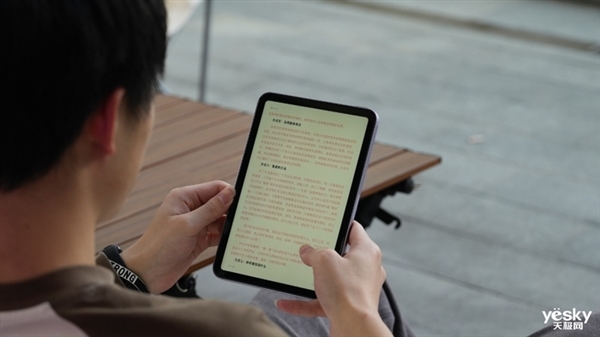
iPad mini 6的屏幕素质很高,但在暗光环境下,默认的亮色背景会发出大量蓝光,长时间阅读容易导致眼睛干涩、疲劳。开启电子书深色阅读模式后,背景变为深色,文字变为浅色,能显著降低屏幕整体亮度,减少对眼睛的刺激。对于喜欢睡前读书的用户,这个设置非常实用。
方法一:通过系统“显示与亮度”开启全局深色模式
这是最直接的方法,能让整个iPad mini 6的系统界面和大部分支持深色模式的应用都变成深色。步骤很简单:
第一步:打开iPad mini 6的设置应用。
第二步:在左侧边栏点击显示与亮度。
第三步:在右侧的“外观”区域,选择深色。此时系统会立刻切换为深色主题。
第四步:如果你希望自动切换,可以打开自动开关,并点击下方的“选项”,设置日出到日落或自定义时间。这样iPad mini 6会在夜间自动进入深色模式,白天恢复浅色。
注意:部分阅读软件可能不跟随系统深色模式,需要单独设置。
方法二:利用“辅助功能”中的“智能反转”
如果某个阅读软件没有深色模式,可以使用智能反转功能。它会把屏幕上的颜色反转,但图片和视频会保持原样,避免看起来怪异。
第一步:进入设置 > 辅助功能 > 显示与文字大小。
第二步:找到智能反转并打开。此时屏幕颜色会反转,白色背景变成黑色,黑色文字变成白色。
第三步:如果你只想在特定软件中使用,可以设置辅助功能快捷键。进入设置 > 辅助功能 > 辅助功能快捷键,勾选智能反转。之后连按三次侧边按钮即可快速切换。
这个方法适合那些没有内置深色模式的阅读应用,但注意它会影响所有界面,看视频时记得关闭。
方法三:在阅读软件内单独设置深色背景
很多电子书应用如苹果自带的“图书”、Kindle、微信读书等,都内置了深色阅读模式。以“图书”应用为例:
第一步:打开图书应用,并打开一本电子书。
第二步:点击屏幕中央调出菜单,点击右下角的显示设置图标(类似“AA”)。
第三步:在主题中选择深色或黑色。有些应用还允许自定义背景颜色和文字颜色。
第四步:调整亮度滑块,让屏幕亮度与周围环境匹配。建议开启原彩显示(在设置>显示与亮度中),它能让屏幕色温随环境光变化,进一步护眼。
对于第三方阅读软件,通常在阅读界面的设置里都能找到背景或主题选项,选择深色即可。
额外护眼技巧:夜览与降低白点值
除了深色模式,iPad mini 6还提供了夜览和降低白点值功能,能进一步减少蓝光。
夜览:在设置 > 显示与亮度 > 夜览中,可以设定时间段,让屏幕色温变暖。建议设置为日落到日出。
降低白点值:在设置 > 辅助功能 > 显示与文字大小中,打开降低白点值,并拖动滑块到50%左右。这会降低亮色部分的强度,让深色模式下的文字更柔和。
结合这些设置,你的iPad mini 6在阅读时会对眼睛更友好。
总结与建议
对于iPad mini 6用户,建议优先使用系统深色模式配合阅读软件的内置深色主题。如果遇到不支持的软件,再用智能反转作为补充。同时开启夜览和降低白点值,能获得更好的护眼效果。记得根据环境光调整亮度,不要在全黑环境下使用最高亮度。更多iPad使用技巧,欢迎访问果粉迷,本文《iPad mini 6如何开启电子书深色阅读模式_iPad护眼读书设置》就到这里,希望能帮到你。