
Apple Watch 支持 Wi-Fi 连接,但默认自动切换。手动开启或关闭 Wi-Fi 可通过控制中心或设置应用完成,适用于需要固定网络或省电的场景。本指南分步骤详解操作,并解答常见问题。
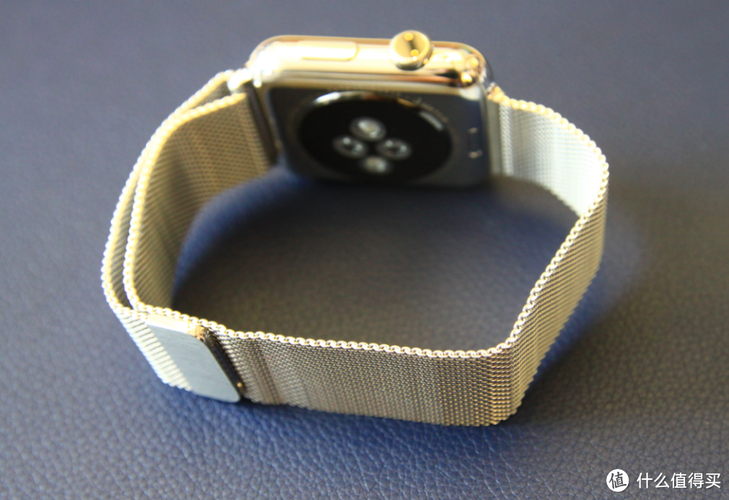
Apple Watch 的网络连接管理是许多新手用户容易忽略的功能。虽然手表会自动切换 Wi-Fi 和蓝牙,但有时你可能需要手动控制 Wi-Fi 的开启或关闭,比如为了省电、连接特定网络或排除网络故障。本文将分步介绍如何手动操作,并解释相关细节。
了解 Apple Watch 的 Wi-Fi 功能
Apple Watch 的 Wi-Fi 功能主要用于独立于 iPhone 时的网络连接,例如在户外或没有 iPhone 在身边时,可以连接已知的 Wi-Fi 网络来收发消息、更新数据等。手表支持 2.4GHz 和 5GHz 频段,但部分功能(如电话)仍依赖蓝牙或 iPhone。
默认情况下,Apple Watch 会自动选择最佳网络连接,优先使用 iPhone 的蓝牙,其次为已知 Wi-Fi。但在某些情况下,你可能希望手动控制 Wi-Fi,例如强制连接某个网络,或暂时关闭 Wi-Fi 以节省电量。
手动开启或关闭 Wi-Fi 的两种方法
方法一:通过控制中心快速切换。从表盘底部向上轻扫,打开控制中心。找到 Wi-Fi 图标(类似扇形的图标),轻点它以开启或关闭。当图标变灰时表示 Wi-Fi 已关闭。此方法最快捷,适合临时切换。
方法二:通过设置应用调整。按下 Digital Crown 进入应用列表,点击“设置”图标(齿轮状)。在设置列表中点击“Wi-Fi”,然后点击右侧的开关按钮。开启时,手表会自动搜索网络;关闭时,开关变灰。此方法更详细,适合需要查看网络列表或忘记网络时。
手动连接 Wi-Fi 网络的步骤
如果你想手动连接一个未保存的网络,请按以下步骤操作:先确保 Wi-Fi 已开启,然后在设置 > Wi-Fi 中,等待网络列表刷新。点击你想连接的网络名称,如果网络有密码,会弹出输入框,使用手写或语音输入密码。连接成功后,该网络会显示勾选标记。
注意:Apple Watch 无法连接需要网页认证的公共 Wi-Fi(如酒店、机场的登录页面),因为手表没有浏览器。如果遇到此类网络,建议使用 iPhone 连接,然后通过 iPhone 共享网络。
常见问题与解决技巧
问题一:手动关闭 Wi-Fi 后,为什么又自动打开了?苹果的手表系统(watchOS)在某些情况下会自动重新开启 Wi-Fi,例如当手表靠近已知网络或需要系统更新时。这是为了保持连接稳定性,属于正常现象。
问题二:手动连接 Wi-Fi 后,手表无法上网怎么办?检查密码是否正确,或尝试忘记网络后重新连接。在设置 > Wi-Fi 中,点击网络名称旁的“i”图标,选择“忽略此网络”,然后重新连接。
问题三:Wi-Fi 总自动切换,如何固定一个网络?在设置 > Wi-Fi 中,连接你想固定的网络后,手表会优先使用它,但系统仍可能根据信号质量自动切换。目前 watchOS 不支持完全固定网络,但你可以关闭“自动加入”功能:在 Wi-Fi 设置中,点击已连接网络旁的“i”,关闭“自动加入”开关。
省电与性能小贴士
关闭 Wi-Fi 可以稍微延长电池续航,尤其是在信号弱的环境下,因为手表会频繁搜索网络。但请注意,关闭 Wi-Fi 后,部分依赖网络的功能(如邮件推送、天气更新)将无法独立工作,除非连接蓝牙。
如果你经常需要在固定地点(如办公室)使用 Wi-Fi,建议保持自动加入,以减少手动操作。另外,定期检查 Wi-Fi 密码是否正确,避免因密码错误导致连接失败。
总之,掌握手动控制 Wi-Fi 的技巧能让你更高效地管理 Apple Watch 的网络连接。无论是快速切换还是精细设置,都能在几分钟内完成。
感谢阅读本指南,更多 Apple Watch 使用技巧,欢迎访问果粉迷网站。本文标题为“Apple Watch如何手动开启或关闭Wi-Fi连接_Apple Watch网络连接管理”,果粉迷将持续为你提供实用的 Apple 设备教程。





