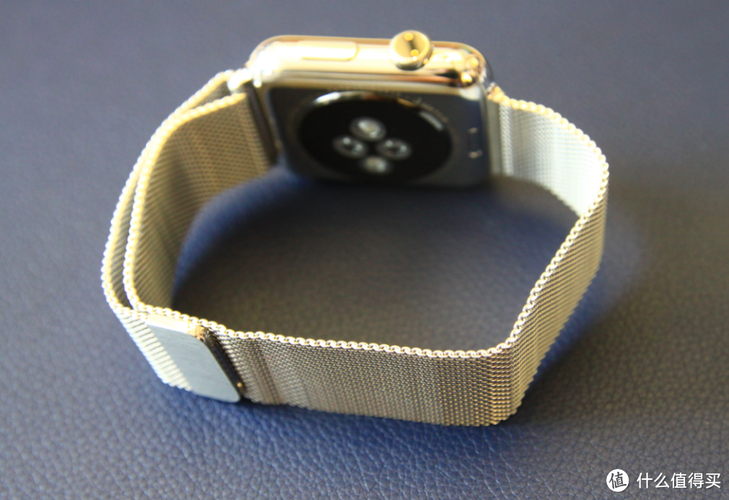
Apple Watch SE 2 用户可在手表端查看 iCloud 照片流,需确保 iPhone 开启照片流并同步。手表端设置路径:Watch App > 照片 > 开启照片流。同步后,通过相册应用浏览,支持缩放与滑动。若无法查看,检查网络、重启设备或重新登录 iCloud。

Apple Watch SE 2 作为一款功能强大的智能手表,不仅支持健康监测、消息通知,还能同步 iPhone 上的照片,其中就包括 iCloud 照片流。通过手表端查看照片流,你可以随时回顾美好瞬间,无需掏出手机。本文将详细介绍如何在 Apple Watch SE 2 上查看 iCloud 照片流,以及进行影像同步设置。
一、准备工作:确保 iCloud 照片流已开启
要在 Apple Watch SE 2 上查看 iCloud 照片流,首先需要在 iPhone 上开启照片流功能。请按照以下步骤操作:
1. 打开 iPhone 上的“设置”应用。
2. 点击顶部的 Apple ID 头像,进入 Apple ID 设置。
3. 选择“iCloud”,然后点击“照片”。
4. 确保“iCloud 照片”开关已开启,同时“上传到我的照片流”也已开启。这样,新拍摄的照片会自动上传到 iCloud,并同步到其他设备。
5. 确认后,iPhone 会开始同步照片流。请确保 iPhone 处于联网状态,且电量充足,以便完成同步。
二、在 Apple Watch SE 2 上设置同步
完成 iPhone 端的设置后,接下来需要在 Apple Watch SE 2 上进行同步设置,以便手表能够接收照片流。具体步骤如下:
1. 在 iPhone 上打开“Watch”应用,这是管理 Apple Watch 的核心应用。
2. 在“我的手表”标签页中,向下滑动并找到“照片”选项,点击进入。
3. 在“照片”设置界面,你会看到“同步照片”开关,请确保其已开启。
4. 下方有一个“照片流”选项,点击进入后,开启“照片流”开关。这样,Apple Watch SE 2 就会自动同步 iCloud 照片流中的照片。
5. 还可以设置“照片数量”和“播放效果”,根据个人喜好进行调整。例如,可以设置同步最近 100 张照片,或者选择“播放效果”为“滑动”或“渐变”。
6. 设置完成后,Apple Watch SE 2 会通过 Wi-Fi 或蓝牙与 iPhone 同步照片流。请确保手表和 iPhone 处于连接状态。
三、在手表端查看 iCloud 照片流
同步完成后,你就可以在 Apple Watch SE 2 上查看照片流了。具体操作如下:
1. 按下手表侧边按钮,进入应用列表,找到并点击“照片”应用图标(通常是一个彩色花朵图标)。
2. 在照片应用中,你会看到多个相册选项,包括“个人收藏”、“照片流”等。点击“照片流”即可查看同步过来的照片。
3. 照片会以网格形式显示,你可以使用 Digital Crown 或触摸屏幕来滚动浏览。
4. 点击任意一张照片,即可全屏查看。此时,你可以使用 Digital Crown 进行缩放,或者滑动屏幕切换照片。
5. 如果想要查看照片的详细信息,可以点击左下角的“信息”按钮(字母 i 图标),会显示照片的拍摄时间、地点等信息(如果可用)。
6. 若想将某张照片设为表盘,可以在全屏查看时,点击左下角的“分享”按钮(方框向上箭头图标),然后选择“创建表盘”,即可将照片设置为表盘背景。
四、常见问题与解决方法
在查看照片流的过程中,可能会遇到一些问题,下面列举几个常见情况及其解决方法:
问题一:手表端看不到照片流
如果手表端没有显示照片流,请检查以下方面:
1. 确保 iPhone 上的“照片流”已开启,并且 iPhone 已联网。
2. 检查 Watch 应用中的“照片流”开关是否已开启。
3. 确保 Apple Watch SE 2 和 iPhone 的距离较近,且蓝牙或 Wi-Fi 连接正常。
4. 尝试重启 Apple Watch SE 2 和 iPhone,然后再次检查。
问题二:照片流不更新
照片流更新不及时,可能是由于网络问题或同步延迟。可以尝试:
1. 将 Apple Watch SE 2 连接到充电器,并靠近 iPhone,等待一段时间,让系统自动同步。
2. 在 iPhone 上打开“设置” > “iCloud” > “照片”,关闭再重新开启“上传到我的照片流”,强制触发同步。
3. 在 Watch 应用中,关闭再开启“照片流”开关,强制手表重新同步。
问题三:照片流中的照片不完整
iCloud 照片流仅保留最近 30 天的照片,且数量有限(通常为 1000 张)。如果照片较多,较早的照片可能不会显示。这是正常现象,无需担心。
问题四:无法连接 iCloud
如果手表提示无法连接 iCloud,请检查 Apple ID 登录状态。在 iPhone 上打开“设置” > “Apple ID”,确认已登录。同时,在 Watch 应用中,点击“通用” > “Apple ID”,确保显示已登录。如果未登录,请重新登录。
五、影像同步设置的其他技巧
除了照片流,Apple Watch SE 2 还支持从 iPhone 同步相册和精选照片。你可以根据需求进行设置:
1. 在 Watch 应用的“照片”设置中,可以开启“同步相册”,并选择想要同步的相册。这样,手表端可以查看指定相册中的照片。
2. 开启“精选照片”后,手表会自动同步 iPhone 上的“个人收藏”照片,方便你快速查看喜欢的照片。
3. 同步照片会占用手表存储空间,建议定期清理不需要的照片,以免影响手表性能。你可以在 Watch 应用的“通用” > “关于本机”中查看可用空间。
4. 为了确保照片同步顺畅,建议在 Wi-Fi 环境下进行同步,因为蓝牙传输速度较慢,且耗电。
通过以上设置,你的 Apple Watch SE 2 就能轻松查看 iCloud 照片流了。无论是家庭聚会、旅行风景,还是宠物萌照,都能随时在手腕上回味。如果你在使用过程中遇到其他问题,欢迎访问果粉迷网站,获取更多 Apple Watch 使用技巧。果粉迷致力于为果粉提供最实用的教程和资讯,帮助你更好地享受 Apple 产品的乐趣。本文由果粉迷原创,聚焦于 Apple Watch SE 2 的 iCloud 照片流查看与同步设置,希望对你有所帮助。