
iPhone 16 升级 iOS 18 后,备忘录支持手写数学公式并自动解算。只需用 Apple Pencil 或手指书写算式,系统实时识别并给出答案,还能保留手写笔迹。新手必看设置步骤与技巧,让数学笔记效率翻倍。
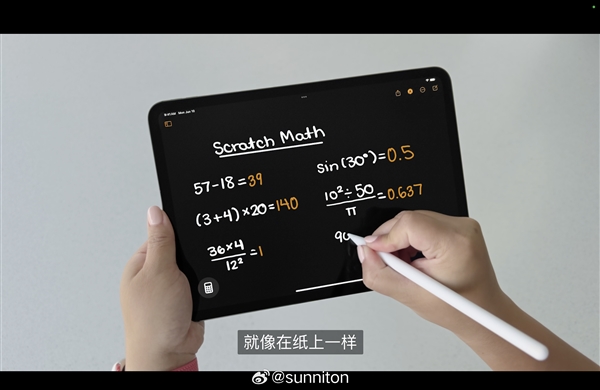
iPhone 16 备忘录手写数学公式自动解算:iOS 18 新功能详解
如果你刚拿到 iPhone 16,或者已经升级到 iOS 18,可能会发现备忘录里多了一个很实用的功能:手写数学公式自动解算。这个功能让你在备忘录里用 Apple Pencil 或手指写下一个算式,系统就会自动识别并给出答案,不需要切换到计算器。对于学生、工程师或者日常需要算账的人来说,非常方便。
第一步:确认设备与系统版本
这个功能需要 iPhone 16 系列配合 iOS 18 才能使用。如果你用的是旧款 iPhone,即使升级到 iOS 18,部分手写数学功能可能受限。检查方法:打开设置 > 通用 > 关于本机,查看系统版本是否为 iOS 18 或更高。另外,iPhone 16 支持 Apple Pencil Pro 和 Apple Pencil (USB-C),手写体验更精准。
第二步:在备忘录中开启手写模式
打开备忘录 App,新建或进入一个已有笔记。在键盘上方工具栏里,找到 画笔图标(标记工具)。点击它,然后选择一支笔,比如钢笔、马克笔或铅笔。这时你就可以在笔记空白处直接手写内容了。注意:不要使用键盘输入,必须是手写笔迹才能触发自动解算。
第三步:写下数学公式并等待解算
用 Apple Pencil 或手指写下类似 23+45= 这样的算式。写完后,稍微停顿一下,系统会自动识别你的笔迹。你会看到等号后面出现一个 蓝色或灰色的答案,比如 68。这个答案不是手动输入的,而是 iOS 18 实时计算出来的。如果你想修改算式,直接擦除或重写,答案也会跟着更新。
第四步:支持哪些数学运算
目前 iOS 18 备忘录的手写解算支持:加减乘除、括号、百分比、小数,甚至简单的 幂运算(比如 2^3)。但暂时不支持复杂方程、三角函数或积分。如果你写的是 3x+5=20 这种带未知数的方程,系统可能不会自动求解,只会识别为普通文本。所以这个功能更适合日常算术,而不是高等数学。
第五步:调整手写识别与显示效果
如果发现识别不准,可以尝试以下操作:写大一点、写慢一点、保持字迹清晰。另外,在备忘录的设置里,可以开启 自动识别手写 选项。路径:设置 > 备忘录 > 手写识别。开启后,系统会更快地分析你的笔迹。如果你不想让答案显示出来,可以用橡皮擦擦掉答案区域,或者把整个算式删除。
第六步:保存与分享你的手写笔记
解算完成后,整个笔记会以手写形式保存。你可以点击右上角的分享按钮,导出为 PDF 或图片。也可以直接截图发给朋友。注意:自动解算的答案不会作为文本被复制,它只是显示在画布上的一个视觉结果。如果你需要纯文本答案,还是得手动输入。
常见问题与注意事项
1. 为什么我的 iPhone 16 没有自动解算?请确认系统是 iOS 18,并且你使用的是手写笔迹,而不是键盘输入。2. 手写公式支持中文吗?目前只识别数学符号和数字,中文会被忽略。3. 解算答案可以修改吗?不能直接编辑,但你可以擦掉答案后重新写算式。4. 这个功能会消耗电量吗?手写识别在本地完成,不会联网,耗电很低。
掌握这个功能后,你可以在备忘录里快速做数学笔记,不用来回切换 App。无论是算账单、解简单方程,还是给孩子检查作业,iPhone 16 配合 iOS 18 都能帮你省不少时间。更多苹果玩机技巧,欢迎访问 果粉迷,本文标题:苹果16 怎么在备忘录里手写数学公式自动解算_iOS 18 备忘录新功能。













